
Dlaczego StarStaX?
W nowoczesnej astrofotografii krajobrazowej odchodzi się od naświetlania jednej, wielogodzinnej klatki na rzecz serii setek krótszych ujęć. Takie podejście ma kluczową zaletę praktyczną: jeśli w kadr wejdzie latarka, przejedzie samochód lub poruszysz statywem, usuwasz tylko jedno zdjęcie z serii, a nie tracisz efektów całej nocy. Do połączenia tych klatek w jeden obraz idealnie nadaje się darmowy program StarStaX. Jest lekki, szybki i dedykowany właśnie do tego zadania.
Tworzenie Śladów Gwiazd (Star Trails) to jedna z najbardziej spektakularnych technik astrofotograficznych. W tym kompleksowym poradniku krok po kroku nauczysz się, jak złożyć serię zdjęć w jeden, efektowny kadr, wykorzystując darmowy program StarStax. Poradnik uwzględnia niezbędny etap konwersji plików RAW na bezstratny format PNG 16bit w programie RawTherapee.
Uchwycenie na zdjęciu śladu gwiazd (Star Trails) jest umiarkowanie trudnym zadaniem. Jest kilka szkół jak to wykonać. Internet zawiera wiele opisów oraz filmów jak to zrobić. Osobiście uważam, że nigdy youtuberem nie zostanę, preferuję dokumenty lub proste instrukcje, które przystępnym językiem opisują całe zagadnienie i tym też kierowałem się, przygotowując niniejszy opis.
Pamiętaj, że każde zdjęcie jest inne i poniższe przykłady nie koniecznie sprawdzą się, na twoim zebranym materiale zdjęciowym. Moja najlepsza praktyka to: zawsze należy poszukiwać optymalnych ustawień i rozwiązań dla każdego zdjęcia.
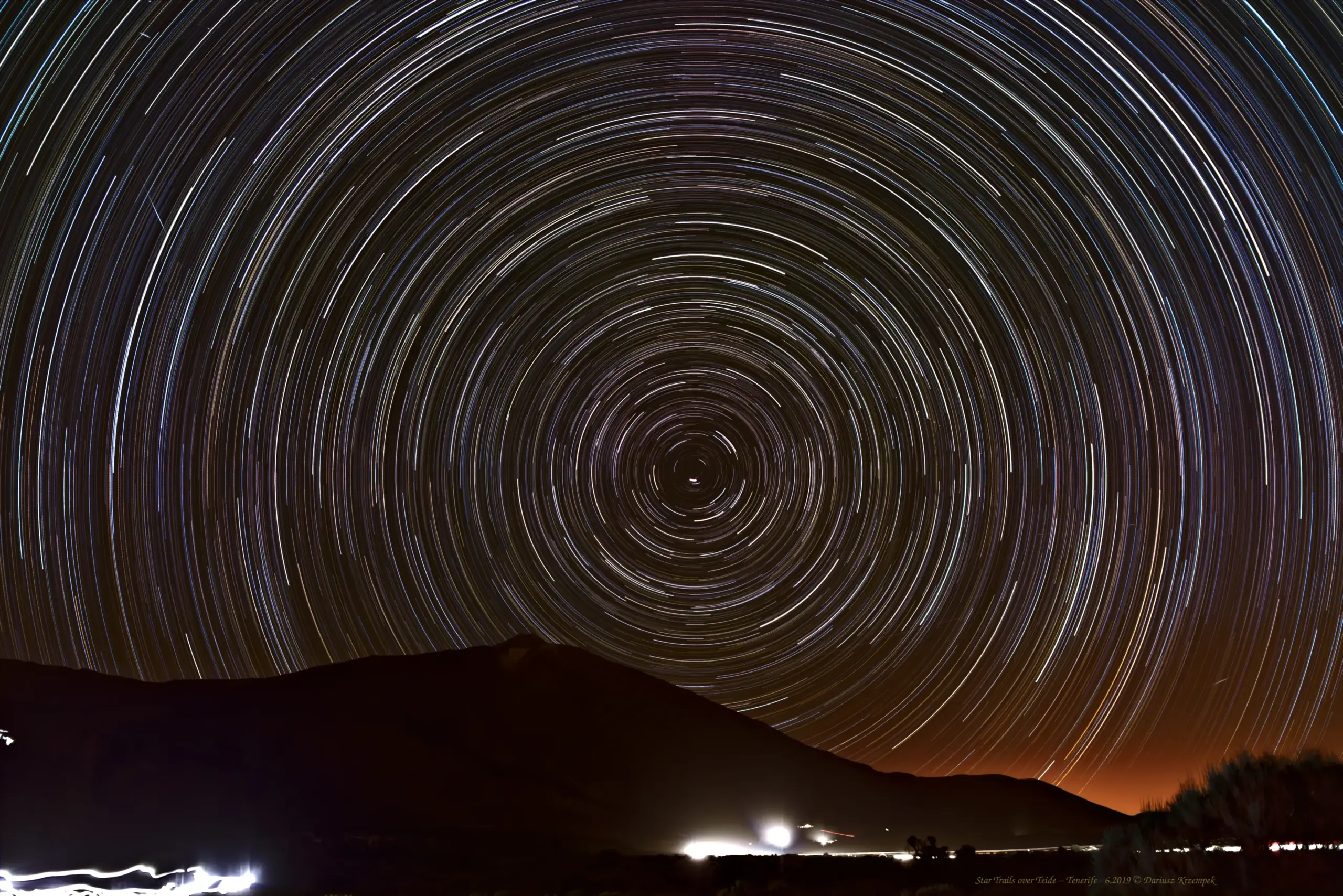
Nie uważam się za znawcę tematu, przeciwnie, uważam że jeszcze sporo muszę się nauczyć i odkryć sposób aby uzyskać jeszcze lepszy, końcowy efekt niż przedstawiony na poniższym zdjęciu.
Jak to działa
-
Dzięki temu jasne gwiazdy „nadpisują” ciemne tło nieba.
-
Szum w cieniach nie kumuluje się, co pozwala zachować czysty obraz.
Problem Przerw i „Gap Filling”
Pomiędzy kolejnymi zdjęciami zawsze występuje minimalna przerwa (czas na zapis pliku na karcie). W efekcie, po złożeniu materiału, ślady gwiazd mogą wyglądać jak przerywane linie („sznur korali”). StarStaX rozwiązuje to za pomocą funkcji Gap Filling. Algorytm analizuje końcówkę śladu na jednym zdjęciu i początek na kolejnym, a następnie matematycznie interpoluje brakujący fragment. Efektem są idealnie płynne łuki, nawet jeśli Twój aparat ma wolniejszy bufor.
Opcja „Comet Mode”
Ciekawym dodatkiem jest tryb kometarny. Program symuluje stopniowe wygasanie śladu gwiazdy, co nadaje zdjęciu dynamiki i wrażenia ruchu, przypominając deszcz meteorów lub komety.
Skrótowy scenariusz działań – stakowanie
Razem przejdziemy przez trzy etapy.
- Przygotowanie źródłowego materiału zdjęciowego, np. w programie RawTherapee, Bez wnikania w szczegóły do czego służy każda funkcja i opcja. Zagadnienia te pozostawiam do samodzielnego odkrycia.
- Złożenie zdjęć w całość za pomocą programu StarStax,
- Dokończyć zdjęcie korzystając z dostępnych funkcji w StarStax.
1. RawTherapee – Konwersja i Przygotowanie Plików
Program StarStax w wersji 0.71, nie potrafi obsłużyć plików typu .RAW. Zanim poskładamy zdjęcia w programie StarStax, musimy konwertować typ .RAW zgromadzonych plików zdjęciowych na typ .PNG 16bit lub TIFF 16bit. Ważne jest aby nie był to typ np. .JPG bądź inny, który generuje straty w jakości. Ja wybrałem typ .PNG 16bit. Przystępujemy do działań.
Uruchom program RawTherapee i przejdź do zakładki File Browser aby załadować klatki light , klikając w odpowiedni folder z plikami.
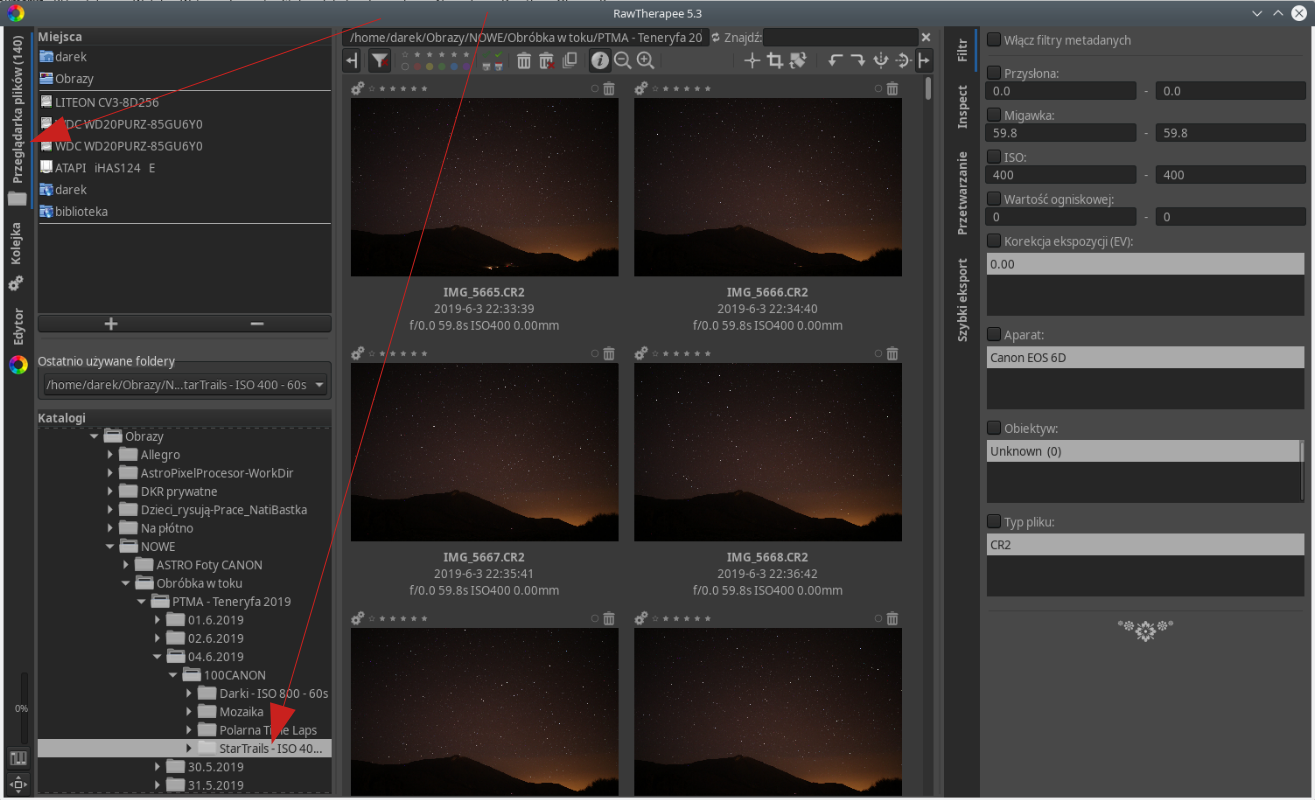
Kliknij na pierwszą klatkę zdjęcia i dostosuj jego parametry (jasność, kontrast, nasycenie kolorów, ekspozycja itd.) do swoich potrzeb. Do tego celu służą opcje dostępne na zakładkach służących do obróbki zdjęcia. Eksperymentuj aby je poznać i nauczyć się z nich korzystać.
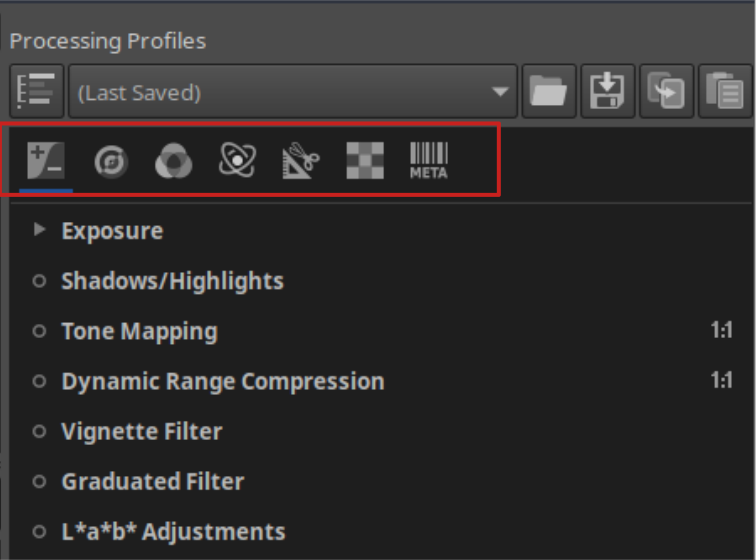
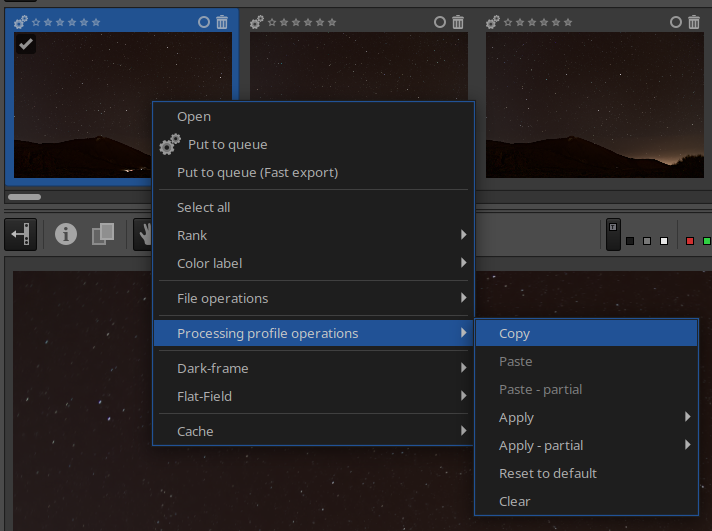
Każde zdjęcie poddane obróbce posiada swój własny profil zmian. Profil ten należy skopiować i nałożyć / wkleić na pozostałe zdjęcia, aby każde zdjęcie posiadało te same zmiany – charakter autora obróbki. Na górnym pasku podglądu, pierwsze zdjęcie jest podświetlone kolorową ramką – zdjęcie aktywne. Kliknij na zdjęciu aktywnym PPM (prawym przyciskiem myszki) i z menu kontekstowego wybierz opcję Processing profile operations → Copy aby skopiować profil.
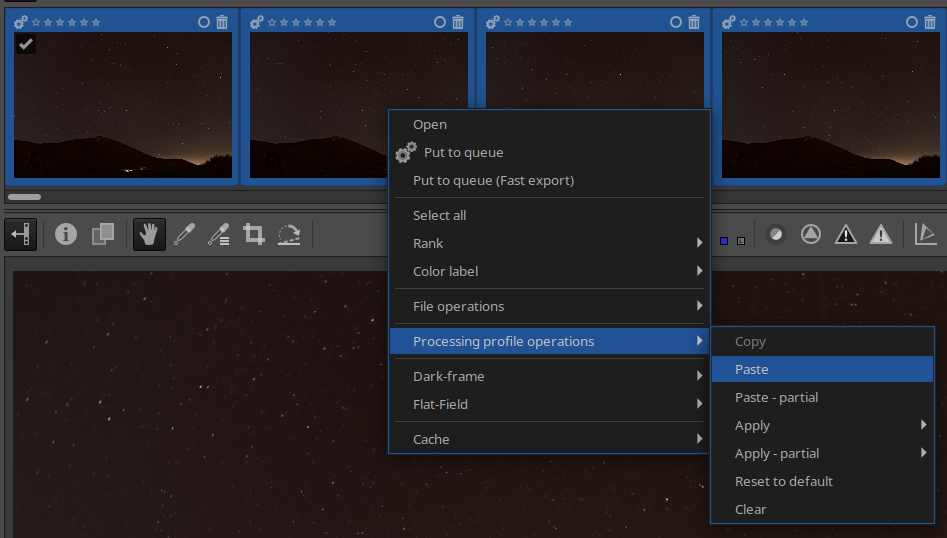
Teraz zastosujemy skopiowany profil na pozostałych zdjęciach. Na górnym pasku podglądu zdjęć, kliknij LPM na dowolnym zdjęciu, wciśnij kombinację klawiszy CTRL + A aby zaznaczyć wszystkie zdjęcia. Następnie na dowolnym zdjęciu kliknij PPM i wybierz opcję Processing profile operations → Paste. Profil zostanie zastosowany do wszystkich zdjęć niemal natychmiast. W zależności od ilości zdjęć oraz mocy obliczeniowej Twojego komputera, proces zmian może zająć trochę dłużej.
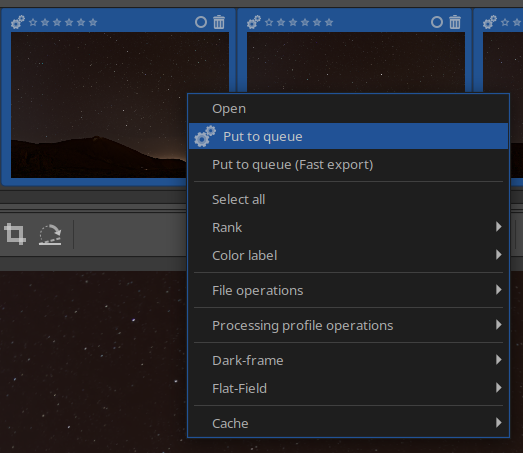
Ostatnim etapem jest eksport zmodyfikowanych zdjęć do typu .PNG 16bit. Zaznacz wszystkie zdjęcia w ten sam sposób, jak to wykonaliśmy w poprzednim kroku (CTRL+A). Kliknij PPM na dowolnym zdjęciu i z menu kontekstowego wybierz opcję Put to queue.
Z lewej strony okna programu, kliknij w zakładkę Queue [..] aby zmienić widok na kolejkę eksportu. Ustaw Output Location na Save to folder aby określić docelowy katalog, w którym zostaną zapisane pliki wynikowe .PNG. Ustaw File Format na PNG (16-bit). Pozostało kliknąć w przełącznik OFF i zmienić go na ON aby uruchomić proces eksportu zdjęć.
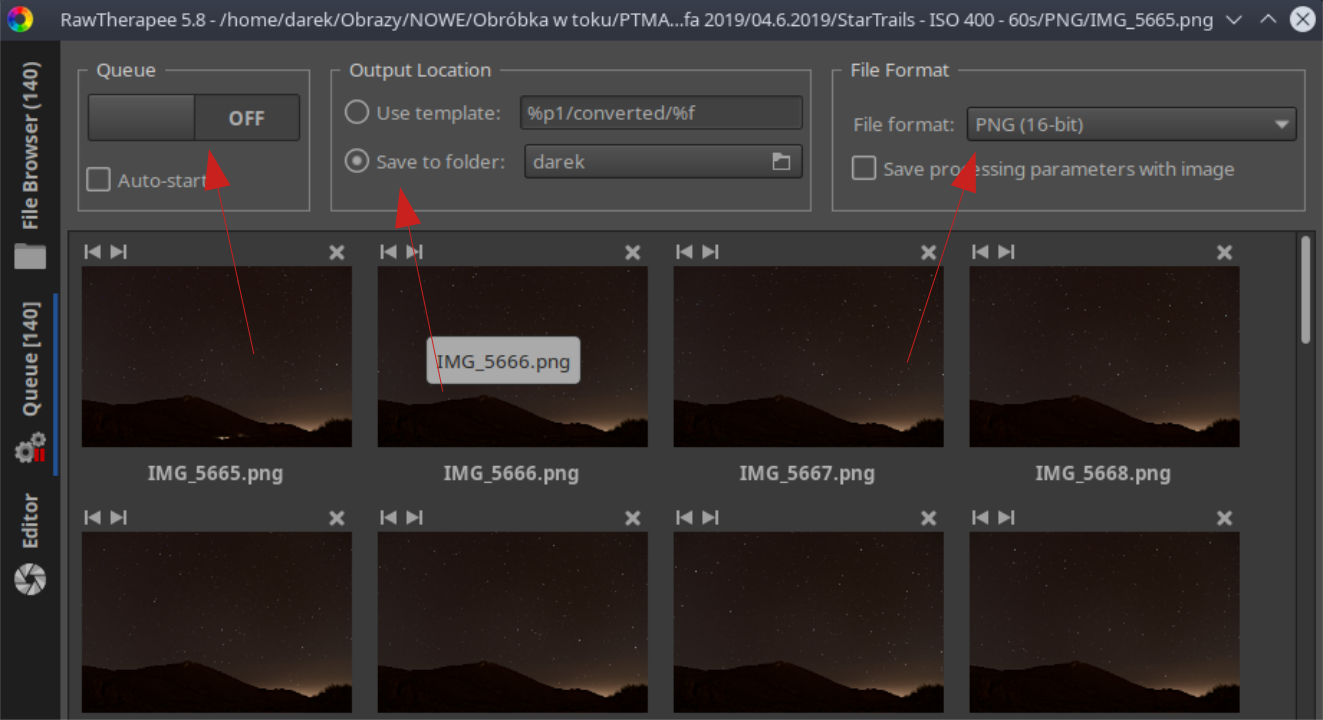
Teraz jest czas na kawę / herbatę / co tam wolisz. Proces eksportu zdjęć trochę potrwa. Gdy zostanie ukończony, przejdź do kolejnego rozdziału → StarStax – składanie zdjęć.
2. StarStax – Składanie Zdjęć (Staking) Star Trails
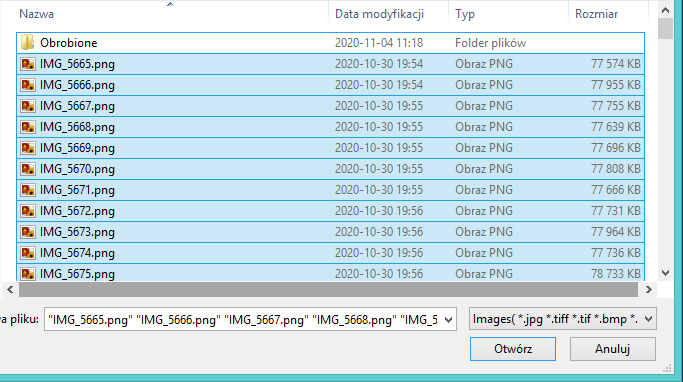
Uruchamiamy program i ładujemy pliki, w moim przypadku są to pliki .PNG wyeksportowane przez program RawTherapee. Kliknij w ikonę menu File, pojawi się okno dialogowe z wyborem plików.
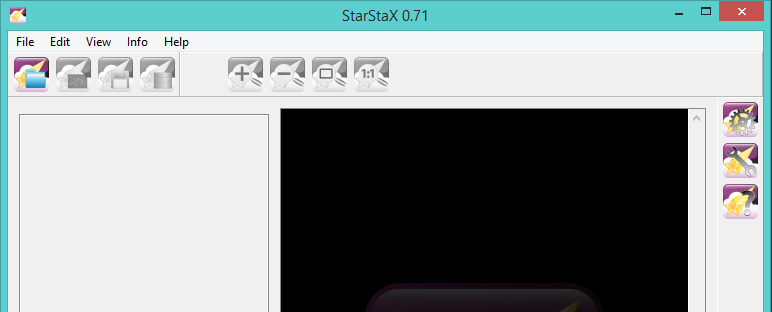
Kliknij na dowolnym pliku i wciśnij kombinację klawiszy CTRL+A aby zaznaczyć wszystkie zdjęcia. Kliknij w Otwórz.
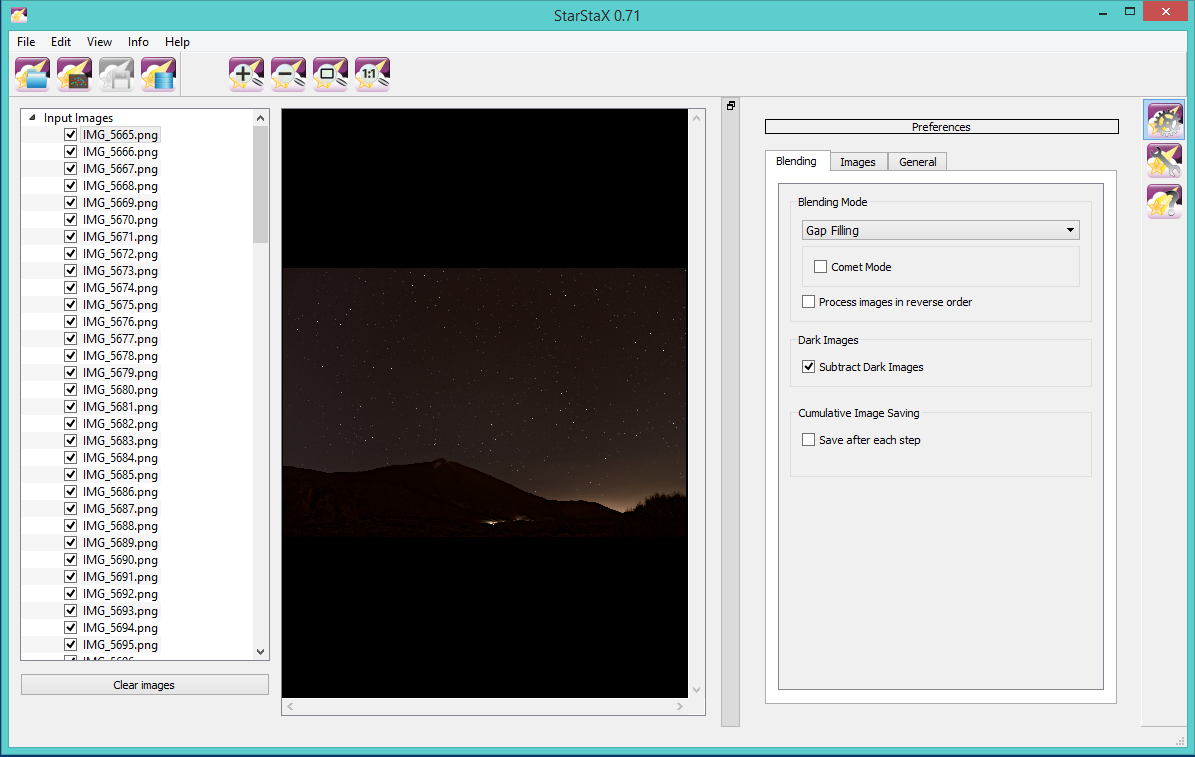
Z prawej strony ekranu, kliknij w ikonę z symbolem koła zębatego (Preferences…). Pojawią się dodatkowe opcje, które należy skonfigurować. Na zakładce Blending w obszarze Blending Mode kliknij w listę rozwijalną i wybierz Gap Filing. Trzeba uzupełnić ewentualne, malutkie przerwy w śladzie gwiazd, które mogą występować pomiędzy poszczególnymi zdjęciami. Pozostałe opcje zostawiamy na domyślnych ustawieniach.
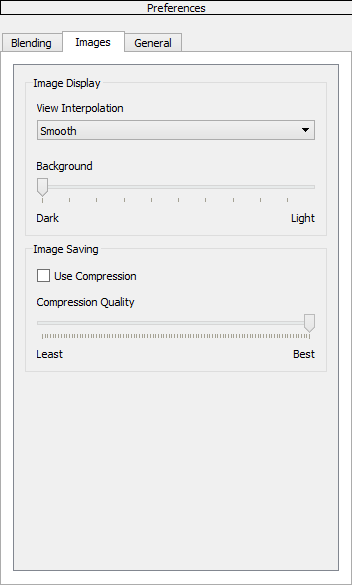
Kliknij w zakładkę Images, pod View Interpolation kliknij w listę rozwijalną i ustaw Smooth. Poniżej jest suwak Background, który przesuń do końca w lewo. Opcje dostępne na zakładce General pozostają bez zmian.
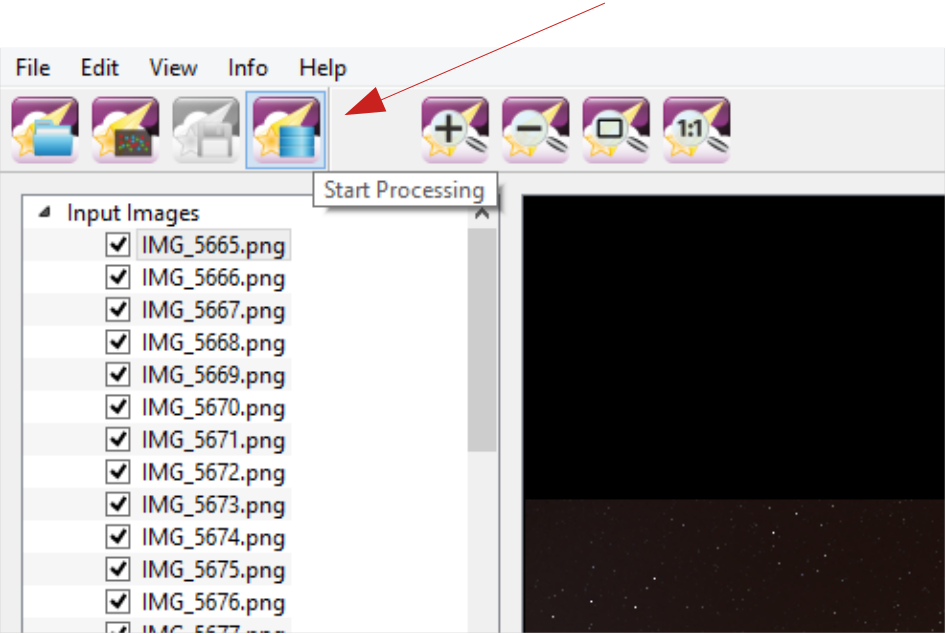
Uruchamiamy proces składania zdjęć. Kliknij w ikonę Start Processing.
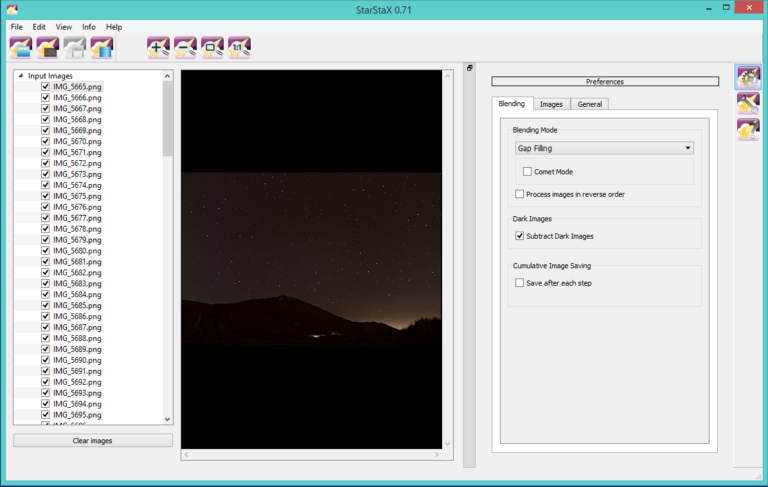
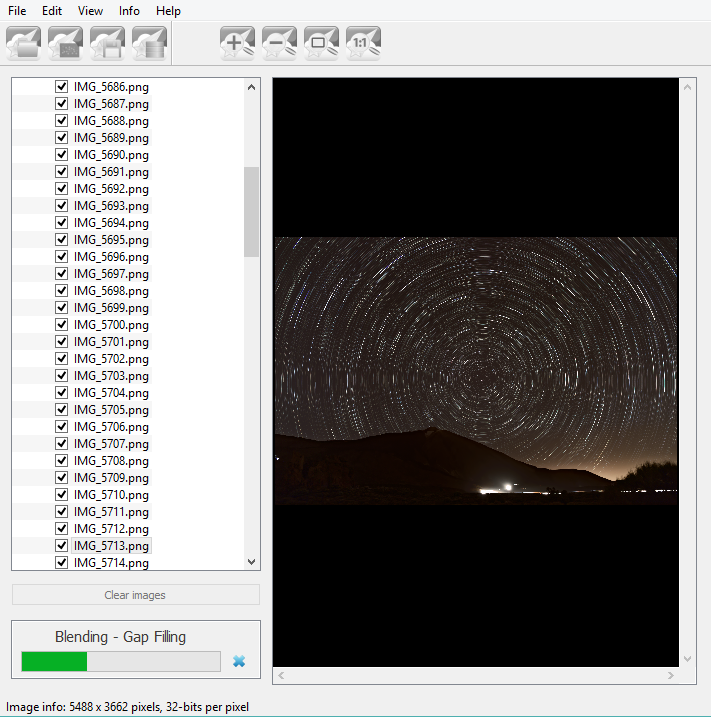
Proces składania zdjęć trochę potrwa. Należy uzbroić się w cierpliwość. Podgląd przetwarzania:
3. StarStax – Ostateczna Obróbka i Eksport Zdjęcia
Wynik końcowy procesu przetwarzania zdjęć znajduje się w podglądzie. W zależności od jakości zebranego materiału, może się zdarzyć, że ślady gwiazd nie są ciągłą linią i zawierają wiele bardzo krótkich przerw. Dobrze jest wykonać czynność, która uzupełni brakujące światło w tych przerwach. Do tego celu służy funkcja Gap Filling.
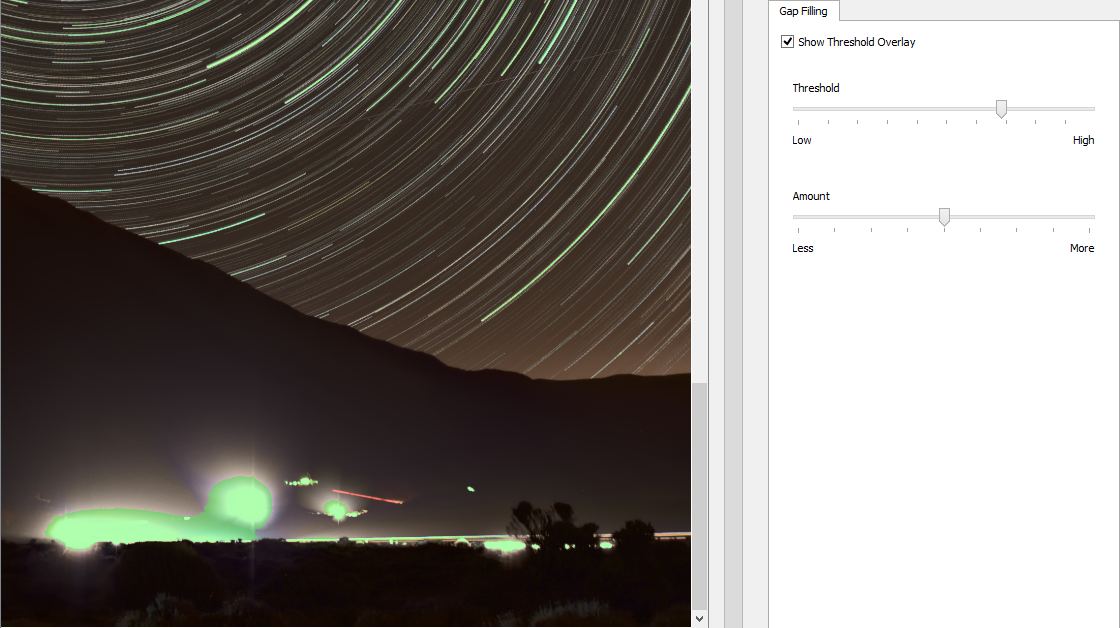
Włącz opcję Show Threshold Overlay. Ślad gwiazd zostanie pokolorowany na zielono. To maska, która obrazuje działanie algorytmu wykrywania śladu gwiazd.
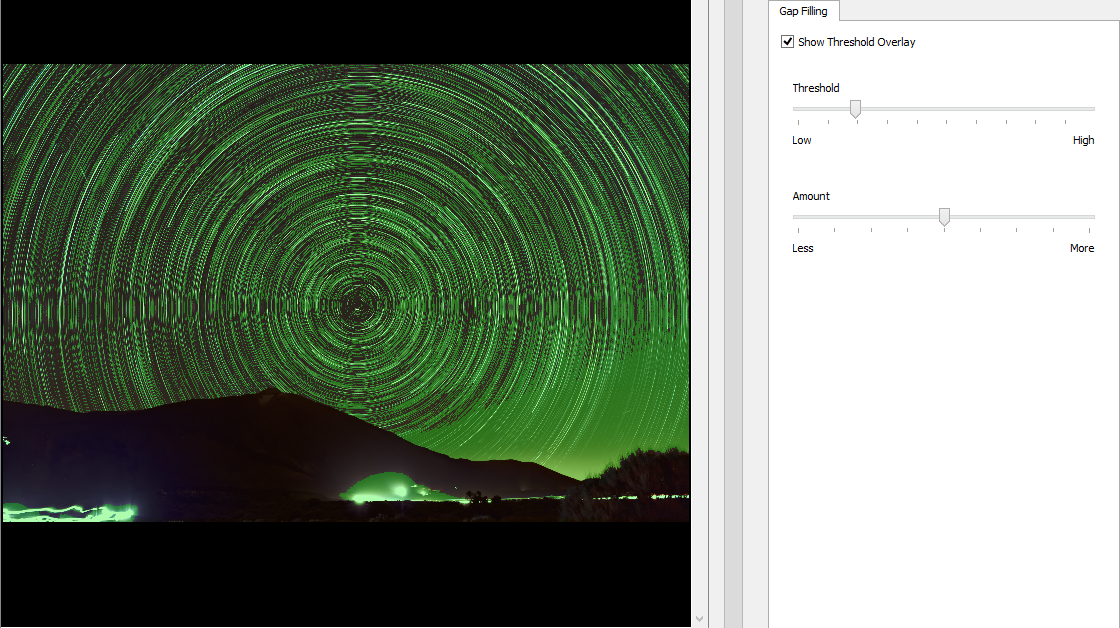
Powiększ zdjęcie do rozmiaru, w którym możesz rozróżnić poszczególne ślady gwiazd. Ustaw środek powiększenia w miejscu, gdzie widać na zdjęciu jednolity, ciągły kolor zielony.
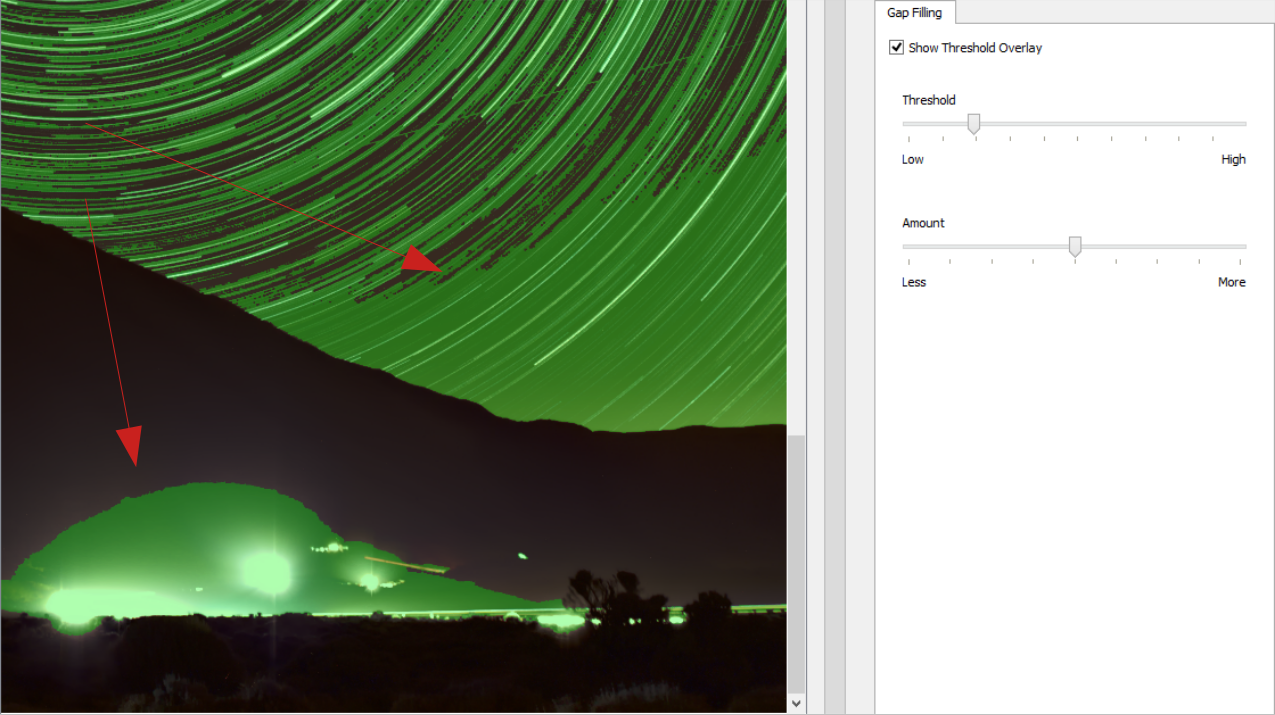
Złap za suwak Threshold i przesuwaj nim w prawo do momentu, aż jednolity kolor widoczny na horyzoncie zniknie i pozostanie jedynie na śladzie gwiazd. Na silne źródła światła nie zwracaj uwagi. Ich przejaskrawienie można skorygować w obróbce końcowej za pomocą programów do obróbki fotografii (GIMP, Photoshop etc.). Można ustawić poziom wypełnienia przerw za pomocą suwaka Amount. W moim przykładzie, połowa okazała się odpowiednia. Z poziomem należy eksperymentować, aby znaleźć najlepsze dopasowanie.
Pozostało nam zapisać ostateczny wynik zdjęcia. Kliknij w Save As…
Do dalszej obróbki najlepszy będzie plik typu .TIFF. Kliknij w Zapisz i gotowe.

Ostateczną obróbkę należy wykonać w programie, w którym lubisz edytować zdjęcia. Ja lubię GIMP-a i RawTherapee.