Zdobienie

PIPP na Linux: Profesjonalna obróbka planetarna bez Windowsa

Zdobienie

PIPP na Linux: Profesjonalna obróbka planetarna bez Windowsa

PIPP Linux

Program PIPP jest de facto standardem w procesie pre-processingu zdjęć planetarnych i księżycowych. Choć nie posiada on natywnej wersji na systemy Linux, architektura Wine (Wine Is Not an Emulator) pozwala na jego stabilne uruchomienie z pełną wydajnością. W tym poradniku przejdziemy przez proces tworzenia optymalnego środowiska przy użyciu menedżera PlayOnLinux.

Kluczowy wybór: Architektura 64-bit

W przeciwieństwie do starszych wersji narzędzi astro, PIPP czerpie ogromne korzyści z architektury 64-bitowej, szczególnie przy obsłudze gigantycznych plików .SER.

  • Podczas konfiguracji w PlayOnLinux zawsze wybieraj „64 bits windows installation”.

  • Pozwala to programowi na adresowanie większej ilości pamięci RAM, co zapobiega błędom „Out of Memory” podczas stabilizacji długich filmów.

Proces instalacji (Metoda uniwersalna) na skróty:

  • Pobieranie: Ściągnij instalator PIPP (.exe) ze strony oficjalnej.

  • Prefiks Wine: W PlayOnLinux utwórz nowy dysk wirtualny. Zalecane jest użycie stabilnej, nowszej wersji Wine (np. 6.0+ lub 7.0+).

  • Biblioteki dodatkowe: PIPP do poprawnego wyświetlania interfejsu i obsługi niektórych kontenerów wideo może wymagać dodatkowych komponentów. Przy użyciu funkcji „Zainstaluj komponenty” w POL warto doinstalować vcrun2008 lub vcrun2010.

  • Uruchomienie: Po zakończeniu instalacji, PIPP powinien być dostępny jako skrót na pulpicie Linuxa.

Instalacja krok po kroku

Przyjmuję założenie, że jeżeli już czytasz niniejszy opis tzn. że jesteś użytkownikiem systemu Linux i jako regularny użytkownik posiadasz umiejętność instalacji potrzebnych programów, za pomocą wbudowanych w system narzędzi (Muon, apt lub inne) potrafisz zainstalować program PlayOnLinux (POL) z dostępnych repozytoriów użytkowanej przez Ciebie dystrybucji.

Niniejszy opis nie jest ściśle związany z dystrybucją Kubuntu, którą użytkuję. Z pewnością będzie dobry dla niemal każdej dystrybucji systemu Linux dostępnej w Internecie.

Upewnij się, że masz zainstalowany pakiet „winbind” w systemie Linux. Jest on niezbędny aby program PIPP był w pełni funkcjonalny. Przejdźmy do instalacji programu PIPP za pomocą POL.

Instalacja PIPP za pomocą POL (Play On Linux)

Uruchom POL i kliknij w Zainstaluj program.

W oknie Menu instalacji PlayOnLinux, kliknij w Zainstaluj program którego nie ma na liście.

Instalacja ręczna – kliknij w Dalej.

PlayOnLinux Kreator – kliknij w opcję Zainstaluj program na nowym wirtualnym dysku twardym i kliknij w Dalej.

Instalacja ręczna – w polu tekstowym wpisz nazwę dla wirtualnego dysku, który zostanie utworzony na potrzeby instalowanego programu. Ja wpisałem „PIPP”. Kliknij w Dalej.

Instalacja ręczna – nic nie zmieniaj i kliknij w Dalej.

Instalacja ręczna – Należy wybrać wersję 32bit windows installation i kliknąć w Dalej.

Instalacja ręczna – Kliknij w Przeglądaj i wskaż z dysku, plik instalacyjny .exe programu PIPP w wersji x86 (32bit) i kliknij w Dalej.

POL uruchomi kreator instalacji samego programu PIPP. Kliknij w Next aby przeprowadzić instalację programu.

Warunki licencji programu trzeba zaakceptować. Sam program PIPP jest darmowy. Kliknij w I Agree

Nie zmieniaj domyślnej ścieżki instalacji, kliknij w Install.

Podczas instalacji na moim komputerze, sam proces instalacji przebiegł tak szybko, że nie zdążyłem złapać obrazu z postępu instalacji. Klikasz w Finish.

Kreator instalacji programu PIPP, jeszcze nie zakończył pracy i sugeruje zainstalowanie dodatkowego oprogramowania obsługi plików AVI, które jest kompatybilne z programem RegiStax, który z kolei często jest wykorzystywany w procesie stakowania zdjęć planet, księżyca itp. Kliknij w Tak.

Akceptujemy warunki licencji i klikamy w Next – instalowany program jest darmowy na licencji GNU GPL.

Poniższa informacja nas nie dotyczy, klikamy w Next.

Nie zmieniaj domyślnej ścieżki instalacji, kliknij w Next.

Zostawiamy domyślne ustawienia dla wybranych komponentów i klikamy w Next.

Klikamy w Next.

Klikamy w Install

Zapoznaj się z informacją i klikamy w Next.

Możesz zapoznać się z sugerowanymi informacjami, które zostaną wyświetlone po zakończeniu procesu instalacji. Ja to odznaczyłem i klikam w Finish.

Proces instalacji programu PIPP oraz jego dodatkowych komponentów przebiegł poprawnie.

Wróciliśmy do kreatora instalacji POL, ważne jest aby utworzyć skrót do programu, który właśnie zainstalowaliśmy. Na liście dostępnych plików, zaznacz plik o nazwie PIPP.exe i kliknij w Dalej.

Możesz zmienić sugerowaną nazwę dla tworzonego skrótu. Ja zmieniam proponowaną „PIPP” na „PIPP – Planetary Imaging PreProcessor” i klikam w Dalej.

Kreator instalacji ponownie wróci do listy plików. Tym razem klikamy w Nie chcę tworzyć kolejnego skrótu i klikamy w Dalej.

Po zakończeniu procesu instalacji, na liście zainstalowanych programów w POL, pojawi się program PIPP.

Na tym etapie nic więcej nie trzeba konfigurować. Wystarczy uruchomić program. Na liście kliknij 2x LPM w nazwę programu i zaczekaj aż się uruchomi.

Program PIPP gotowy do pracy.

Obsługa plików wideo pod Linuxem

Najczęstszym problemem w środowisku Wine jest brak kodeków. Jeśli PIPP w wersji Linuxowej nie chce otworzyć Twojego pliku .AVI, najlepiej przekonwertować go wcześniej do formatu .SER (który jest formatem surowym i nie wymaga kodeków systemowych) lub upewnić się, że w folderze PIPP znajduje się binarny plik ffmpeg.exe.


Postaw mi kawę (BLIK)

Pomógł Ci ten artykuł?

Tworzę te poradniki i projekty hobbystycznie. Jeśli zaoszczędziłeś dzięki nim czas lub pieniądze (np. na serwisie), możesz postawić mi wirtualną kawę. To pomaga mi tworzyć kolejne materiały.

Kategorie
Najnowsze artykuły
Wsparcie

Przydał się opis? Rozważ wsparcie autora, to sprawia, że nie widzisz wszędobylskich reklam. Wystarczy, że raz na rok postawisz mi kawę. Waluta, kwota nie mają dla mnie znaczenia. Ważne, że chcesz.

Przeczytaj

Podobne Artykuły

SynScan - PCB - pady

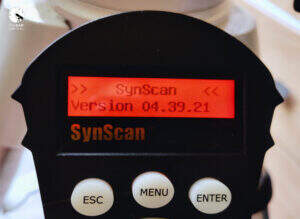
Kontroler SynScan GOTO – problem z przyciskami

Pomimo, że artykuł ten ma już wiele lat świetlnych, wciąż wnosi wartość merytoryczną oraz wsparcie w aspektach technicznych dla użytkowników montaży SkyWatcher NEQ6Pro. Odświeżona treść oraz dostosowana zawartość do aktualnego silnika strony aby całość prezentowała się jak najlepiej.      Podczas użytkowania kontrolera, w pewnym momencie zauważyłem problemy z kontrolerem SynScan GOTO v4, przycisk ESC nie zawsze działa. Żyłem z tym jednak po pewnym czasie, lewy przycisk Ra również zaczął szwankować i nie zawsze łączył. W głowie zapaliła mi się czerwona lampka – coś trzeba z tym zrobić. Warto zauważyć, że problemy wystąpiły tuż po zakończeniu okresu gwarancji… przypadek ? Dostępnych opcji nie było wiele, raptem dwie, albo wysyłam kontroler do serwisu i zapłacę nie małe pieniądze za naprawę, albo zrobię coś z tym sam. Moja natura majstrowania wzięła górę (jak zawsze) – Naprawa przycisków SynScan GOTO v4 – zabrałem się do samodzielnego rozwiązania problemu.

Czytaj dalej...
EQDirect dla montaży NEQ oraz EQ

EQDIRect dla montaży NEQ oraz EQ

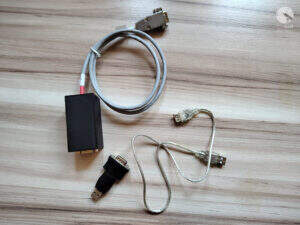
    Kontroler GOTO jest super wygodny i praktyczny w użyciu, gdy chcesz popatrzeć na ciekawe obiekty nocnego nieba, własnym okiem przez okular zamocowany w wyciąg teleskopu. Możliwość szybkiego wyboru obiektu za pomocą kontrolera GOTO, jest nieoceniona. Możliwość podłączenia montażu bezpośrednio do komputera PC wielokrotnie zwiększa jego możliwości w porównaniu z tradycyjnym kontrolerem. Tu EQDirect dla montaży NEQ oraz EQ wkracza do akcji. W astrofotografii, kontroler GOTO już niekoniecznie jest taki wygodny. Przyznam, że bywały momenty, w których wręcz mi przeszkadzał.Zdecydowałem się wykluczyć kontroler, aby już nie pośredniczył w sterowaniu montażem a jego rolę przejęło Astroberry w połączeniu rozwiązaniem EQDIRect. Moje własne opracowanie bazuje na dostępnych w Internecie opisach dla EQDIRect. EQDIRect – wykonany samodzielnie Temat wydawał się prosty, jednak, gdy przyszło zbudować urządzenie własnoręcznie, to już nie było wszystko takie oczywiste. W sieci brakuje kilku ważnych informacji. Łatwo o błąd, który może poważnie uszkodzić elektronikę montażu oraz Astroberry bądź innego komputera, do którego podłączamy EQDIRect. Naprawa wspomnianych urządzeń może być bardzo kosztowna!Gdy już zebrałem wszystkie potrzebne elementy „układanki”, kilka razy przeanalizowałem i sprawdziłem temat, złożyłem całość i z lekko drżącą ręką włączyłem zasilanie na montażu. EQDIRect – kompletny zestaw Na szczęście nic nie wybuchło 😉Co więcej, wszystko działa i to jak!Montaż słucha się i wykonuje wszystkie polecenia, wydawane mu za pomocą duetu, KStars+EKOS wraz ze sterownikiem EQMod z INDI a to wszystko razem znajduje się w Astroberry. EQDirect dla montaży NEQ oraz EQ – konfiguracja w Astroberry EQDIRect – EKOS – konfiguracja sterownika EQMod Oczywiście EQDIRect zadziała również z ASCOM oraz innym oprogramowaniem, które wymaga takiego rozwiązania technicznego do sterowania montażem Sky-Watcher EQ6, NEQ6Pro. EQDIRect – EKOS – konfiguracja połączenia sterownika EQMod EQDirect with testing setup Działa naprawdę fajnie, nawet w warunkach małego mrozu – sprawdzone – spójrz na załączone zdjęcia 🙂 Aby zabezpieczyć drogi montaż przed uszkodzeniem, mój egzemplarz EQDIRect jest wyposażony w kilka dodatkowych zabezpieczeń elektrycznych. Na przykładowych zdjęciach, montaż wraz z EQDirect doskonale spisuje się w terenie wraz z power bankiem PERUN II. Jeżeli jesteś zainteresowany nabyciem EQDIRect w moim wykonaniu, zapraszam do KONTAKTU wypełniając formularz kontaktowy.

Czytaj dalej...
Rosette Nebula NGC 2237 - Caldwell 49 - Astrophotography Image Gallery

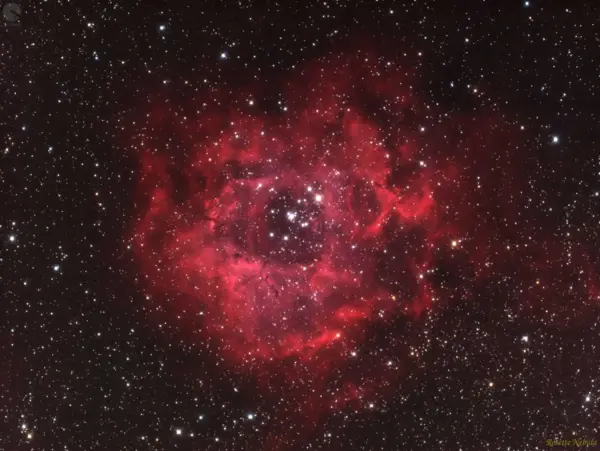
Mgławica Rozeta NGC 2237 – Caldwell 49

Mgławica Rozeta NGC 2237.
W niniejszym artykule, w jednym miejscu zebrałem najciekawsze informacje dotyczące całej mgławicy oraz jej wybranych obszarów. Informacje zawarte w niniejszej treści stanowią własne opracowanie na podstawie zebranych danych.

Czytaj dalej...