
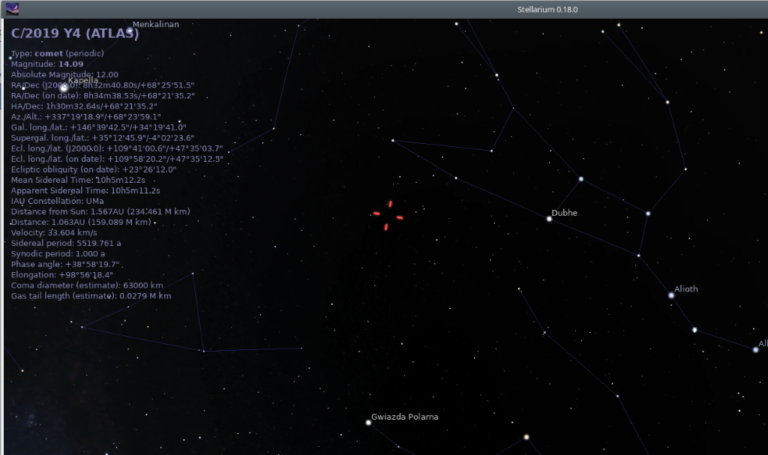
Stellarium – Poza standardowy katalog
Baza obiektów Układu Słonecznego w Stellarium jest regularnie aktualizowana, ale nowe komety pojawiają się szybciej niż oficjalne paczki danych. Aby zaplanować sesję fotograficzną obiektu, który „właśnie się pojawił”, musisz skorzystać z wtyczki Solar System Editor.
Mechanizm: Elementy Orbitalne (MPC)
Stellarium nie przechowuje zdjęć komet, ale ich parametry orbitalne (m.in. peryhelium, mimośród, inklinację). Na ich podstawie silnik programu oblicza aktualną pozycję obiektu na niebie dla Twojej lokalizacji. Najbardziej rzetelnym źródłem tych danych jest Minor Planet Center (MPC).
Skrócona instrukcja krok po kroku:
-
Aktywacja wtyczki: Wejdź w „Okno konfiguracji” [F2] -> „Wtyczki” -> „Edytor Układu Słonecznego”. Upewnij się, że zaznaczona jest opcja „Wczytaj przy starcie” i zrestartuj program.
-
Import danych: W ustawieniach wtyczki wybierz zakładkę „System słoneczny” i kliknij „Importuj elementy orbitalne w formacie MPC”.
-
Wybór typu obiektu: Wybierz „Comets” (Komety) lub „Asteroids” (Planetoidy).
-
Źródło online: Wybierz z listy serwer MPC (np. MPC’s list of observable comets). Program połączy się z siecią i pobierze listę.
-
Wyszukiwanie: Wpisz nazwę komety (np. „C/2023 A3”). Gdy się pojawi, zaznacz ją i kliknij „Add objects”.
Dlaczego to jest lepsze niż ręczne wpisywanie?
Ręczne wpisywanie elementów orbitalnych grozi błędem w formatowaniu, co skutkuje błędnym obliczeniem pozycji. Automatyczny import z MPC gwarantuje, że parametry są aktualne, co jest kluczowe, ponieważ orbity komet ulegają subtelnym zmianom pod wpływem grawitacji planet.
Nigdy nie potrzebowałem dodawać do Stellarium nowych obiektów kosmicznych. Bo w sumie po co? w jego bazie tyle ich jest, że głowa mała. Jednak pojawiła się potrzeba. W tamtym czasie w pośpiechu uczyłem się jak dodać nowy obiekt kosmiczny do lokalnej bazy Stellarium.
Szczegółowa procedura krok po kroku
Uruchom Stellarium i przejdź do Configuration Window (klawisz F2). Kliknij w zakładkę Plugins. Z lewej strony z listy na dole, klikasz w Solar System Editor i włącz opcję Load at startup.
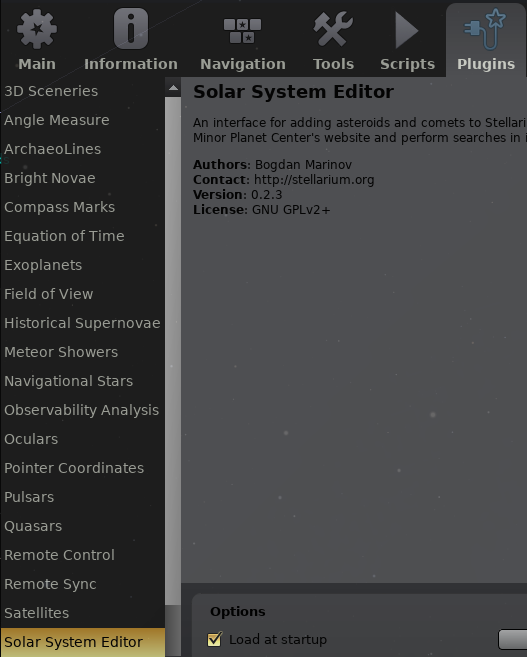
Stellarium – pluginy
Zamknij okno i uruchom ponownie program Stellarium.
Przejdź do Configuration Window (F2) → Plugins → Solar System Editor i kliknij w klawisz configure pluginu.
Przejdź na zakładkę Solar System i kliknij w Import orbital elements in MPC format…
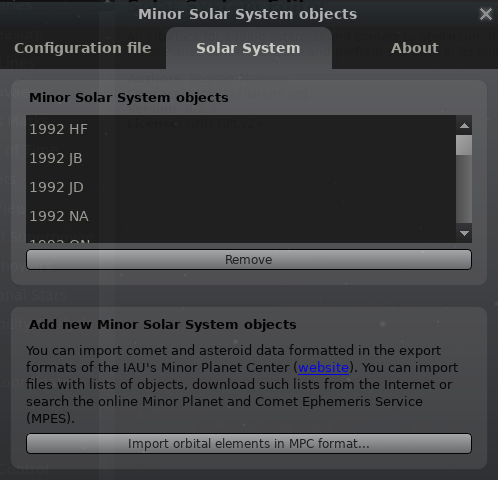
Kliknij w zakładkę Lists, włącz Comets. W części Select the source włącz Download a list of objects from the Internet. Kliknij w listę rozwijalną i wybierz MPCORB: comets. Kliknij w Get orbital elements.
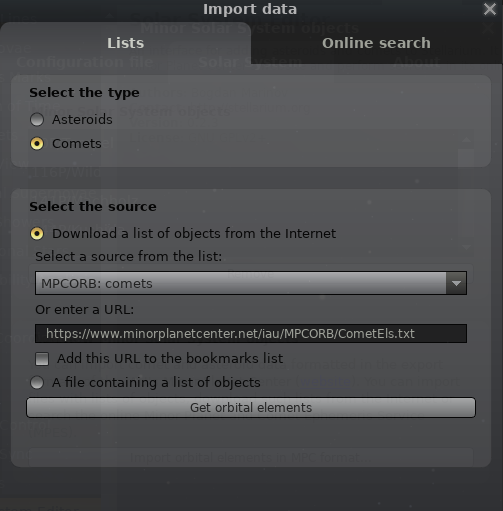
W oknie Import Data, w polu tekstowym wpisz poszukiwana kometę, w tym przypadku jest to C/2019 Y4 (ATLAS). Zaznacz obiekt i kliknij w Add objects.
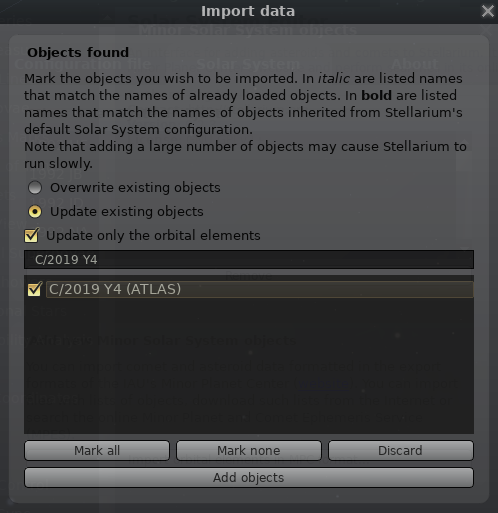
Zamknij wszystkie okna konfiguracyjne.
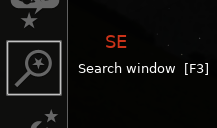
Przejdź do wyszukiwania obiektu i kliknij w lupkę – Search window (F3)
W polu wyszukiwania wpisz C/2019 Y4. Wyszukiwarka sama dokończy resztę wpisu. Kliknij w lupkę.
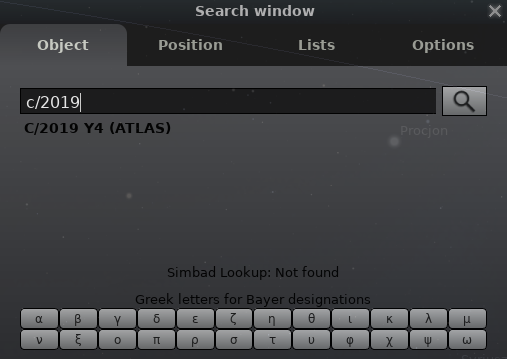
Program samodzielnie ustawi niebo na obiekt.
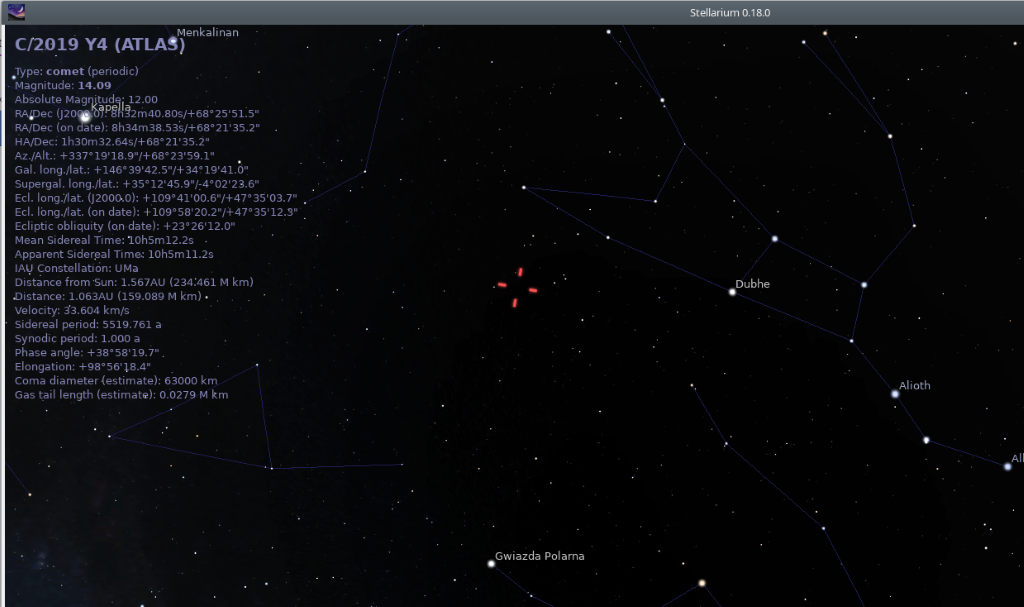
Gotowe