
Stellarium konfiguracja – Puste kółka na mapie
Częstym scenariuszem po instalacji Stellarium jest przybliżenie widoku na znany obiekt (np. Galaktykę Andromedy), by zobaczyć jedynie symbol (marker) i czarne tło lub kilka gwiazd. Użytkownik często próbuje naprawić to, pobierając w ustawieniach dodatkowe „Katalogi Gwiazd” (od 1 do 9). To fundamentalny błąd. Katalogi gwiazd zawierają tylko dane pozycyjne punktów (gwiazd), a nie pliki graficzne mgławic czy galaktyk.
W domyślnej konfiguracji, Stellarium wyświetla pokaźną ilość obrazów znanych obiektów DSO, chodź nie wszystkie. Aby zwiększyć ilość wyświetlanych obrazów obiektów DSO, trzeba włączyć dodatkowy katalog, który uzupełni wyświetlane obrazy, chodź nadal nie będą to wszystkie dostępne.
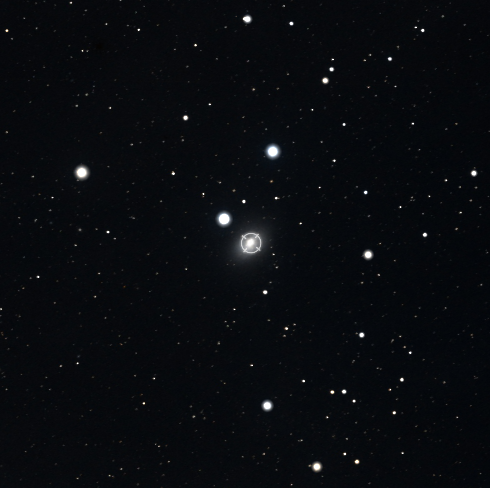
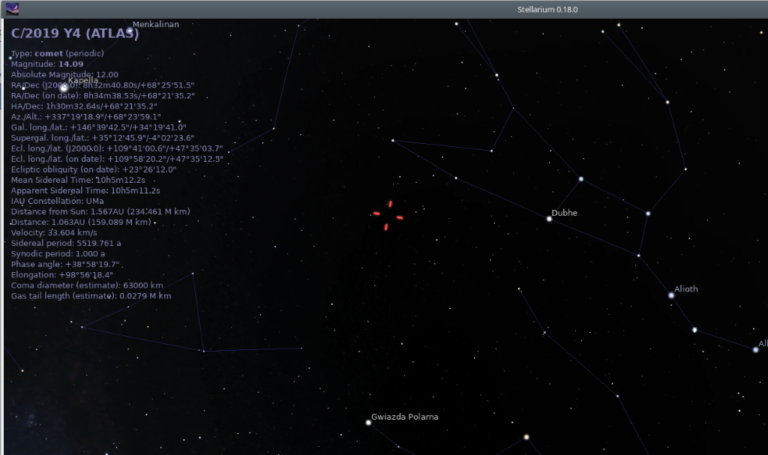
Przykładem będzie galaktyka NGC 3077, która nie jest wyświetlana, choć znajduje się w bazie obiektów DSO i jest wskazywana.
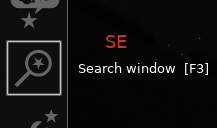
Uruchamiamy Stellarium i przechodzimy do wyszukiwania obiektu, klikamy w lupkę – Search window (F3)
W tekstowym polu wyszukiwania wpisujemy NGC 3077 i klikamy w lupkę.
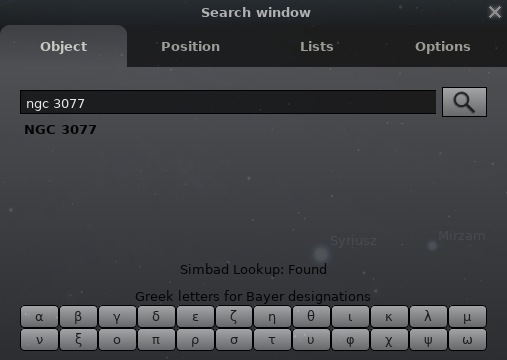
Jak widać na poniższym obrazie, obiekt został odnaleziony ale nie jest widoczny.
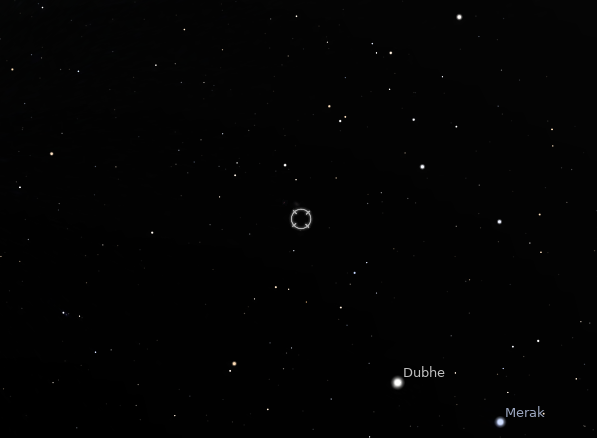
Rozwiązanie 1: Symulacja Atmosfery i Światła
Stellarium jest symulatorem realistycznym. Jeśli w ustawieniach lokalizacji wybrałeś miasto, a na dole paska włączona jest „Atmosfera” (skrót A), program ukryje obiekty, których jasność powierzchniowa jest zbyt niska dla danych warunków.
-
Fix: Wyłącz atmosferę (klawisz
A) lub w oknie „Oznaczenia i Niebo” [F4] zwiększ limit graniczny magnitudo dla obiektów DSO.
Rozwiązanie 2: Digitized Sky Survey (DSS)
Stellarium posiada wbudowane tekstury tylko dla najjaśniejszych obiektów (katalog Messiera). Aby zobaczyć słabsze mgławice (np. z katalogu NGC, IC) tak, jak wyglądają na zdjęciach, musisz użyć przeglądu nieba.
-
W dolnym menu znajdź ikonę „Przeglądy Nieba” (DSS) lub włącz ją w dodatkach.
-
Po aktywacji, Stellarium pobierze z serwerów rzeczywiste mozaiki zdjęć wykonane przez profesjonalne obserwatoria (Palomar/UK Schmidt).
-
Pozwala to na precyzyjne kadrowanie zdjęcia, ponieważ widzisz rzeczywisty kształt mgławicy, a nie tylko umowny symbol.
Pamięć podręczna (Cache)
Używanie trybu DSS wymaga połączenia z internetem. Stellarium buforuje te obrazy na dysku, więc po pewnym czasie „mapa” najczęściej odwiedzanych przez Ciebie rejonów nieba będzie działać offline.
Prowadząc za rączkę – konfiguracja krok po kroku
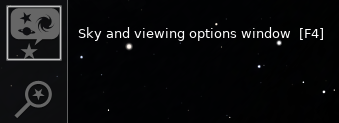
Przejdźmy do okna ustawień dla widoku nieba. W lewym menu kliknij w Sky and viewing options windows [F4] lub wciśnij klawisz F4.
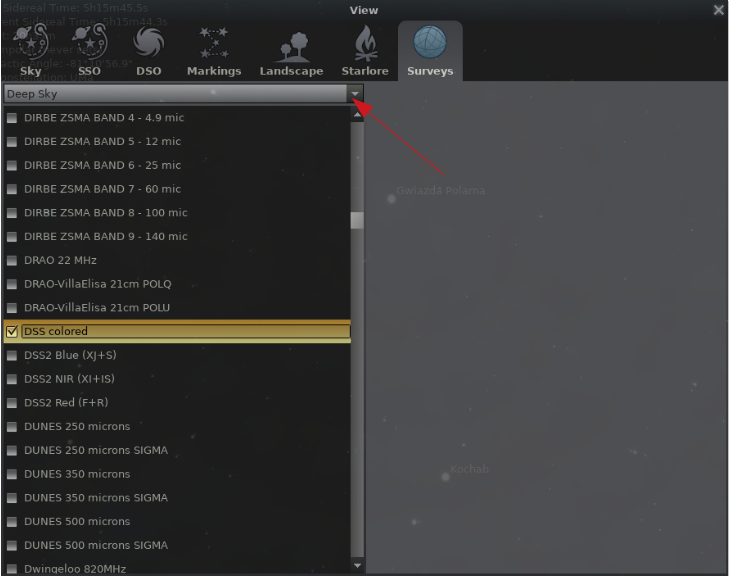
Klikamy w zakładkę Surveys, z listy rozwijalnej wybieramy Deep Sky a następnie na liście odszukujemy i włączamy pozycję DSS colored. Zamykamy okno.
Teraz na podglądzie nieba, NGC 3077 już jest widoczna.