
PIPP astrofotografia
Dlaczego nie od razu AutoStakkert!? Po nagraniu wideo Księżyca (w formacie SER, AVI lub innym) wielu początkujących pomija krok wstępnego przetwarzania w PIPP i od razu ładuje pliki do AutoStakkert!. PIPP rozwiązuje jednak kluczowe problemy nagrania, które znacząco poprawiają wydajność i jakość finalnego stacku.
Problem 1: Ruch i Drgania (Dynamic Tracking)
Podczas nagrywania filmu, nawet w idealnie ustawionym montażu, występują subtelne drgania, błędy śledzenia (PEC) oraz zmiany pozycji obiektu (np. Księżyc wypada z centrum).
-
Rola PIPP: PIPP analizuje każdą klatkę i przesuwa obraz w taki sposób, aby kluczowy obiekt (np. tarcza Księżyca) pozostawał idealnie wyśrodkowany (centrowanie dynamiczne) i stabilny w osiach X i Y.
-
Korzyść dla AS!: AutoStakkert! znacznie szybciej i precyzyjniej wykona wyrównanie, gdy obiekt docelowy nie przemieszcza się chaotycznie w trakcie filmu.
Problem 2: Optymalizacja i Konwersja (Frames Optimization)
Kamery planetarne często zapisują wideo w formatach i rozdzielczościach, które nie są optymalne dla AutoStakkert! (np. 8-bitowy format Y8/MONO).
-
Konwersja: PIPP zapewnia szybką i bezstratną konwersję wideo do najbardziej pożądanych formatów. Umożliwia konwersję z formatów nieskompresowanych na formaty wydajne, a także konwersję monochromatycznego sygnału Y8 na symulowane RGB.
-
Crop dla wydajności: PIPP pozwala na precyzyjne wykadrowanie obszaru zainteresowania (Region of Interest – ROI). Jeśli cała tarcza Księżyca zajmuje 1000×1000 pikseli, ale reszta kadru to czarna pustka, PIPP tnie ten czarny niepotrzebny obszar.
Krok po Kroku w PIPP
Obsługa programu PIPP jest względnie prosta. Zaleca się aby postępować według zasady – od lewej do prawej, przechodząc kolejno przez wszystkie zakładki programu, zaczynając od zakładki Source Files i kończąc na zakładce Do Processing. Przejdziemy kolejno po zakładkach obrabiając Księżyc na przykładowym materiale, który zebrałem z teleskopu. Skupię się wyłącznie na tych opcjach, z których muszę skorzystać. Nie jest moim celem opisywać każdej dostępnej opcji, od tego jest manual dostępny na stornie programu.
Specyfikacja sprzętu oraz parametry EXIF materiału zdjęciowego, poniżej. Aparat w podanej konfiguracji optycznej.
Materiał filmowy:
- plik .MOV 1,4GB, RGB
- Width: 1920, Height: 1080,
- Duration: 3min. 5 sec.,
- bitrate: 63,5MB/s, FPS: 25
Przystępujemy do obróbki zebranego materiału zdjęciowego. Uruchamiamy program PIPP z listy POL.
Zakładka Source Files
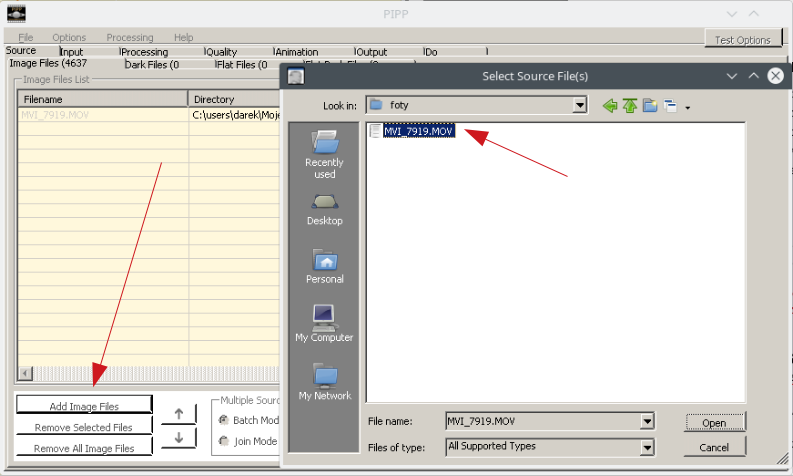
Klikamy w przycisk Add Image Files w dolnej części okna i w oknie wyboru plików dodajemy plik filmu.
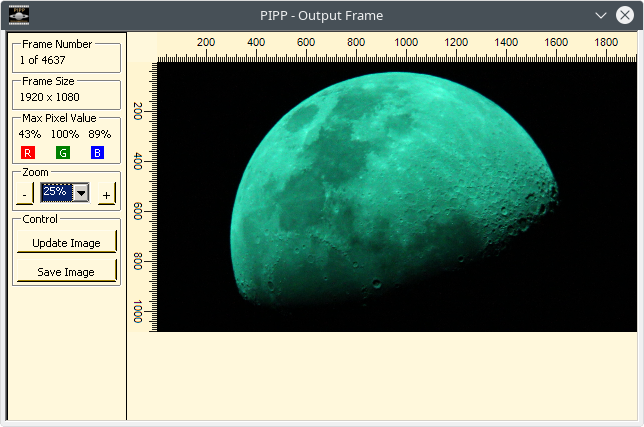
Po wskazaniu pliku, program otworzy nowe, dodatkowe okno podglądu klatek. Widoczny obraz podglądu można powiększać zmieniając wartość parametru Zoom lub klikając w przyciski – / +. Przycisk Update Image służy do aktualizacji podglądu po wykonaniu zmian konfiguracji na pozostałych zakładkach o czym napisano niżej. Przycisk Save Image zapisze widoczny obraz jako plik wybranego typu .JPG, .PNG, .TIFF, lub bitmapa Windows.
Przechodzimy do kolejnej zakładki.
Zakładka Input Options
Opcje i kontrolki dostępne na tej zakładce mają zastosowanie, w głównej mierze, z materiałem video wykonanym za pomocą dedykowanych kamer do astrofotografii. W przypadku aparatów fotograficznych typu DSLR, w większości przypadków nie ma potrzeby czegokolwiek zmieniać na tej zakładce.
Opcjonalnie można skorzystać z dostępnych:
- Enable Raw Image Hot Pixel Filter – usunie niechciane hot pixele, jeżeli plik video takowe zawiera,
- Input Frame Colour/Monochrome – ustaw na Color, jeżeli wiesz, że Twój film jest kolorowy.
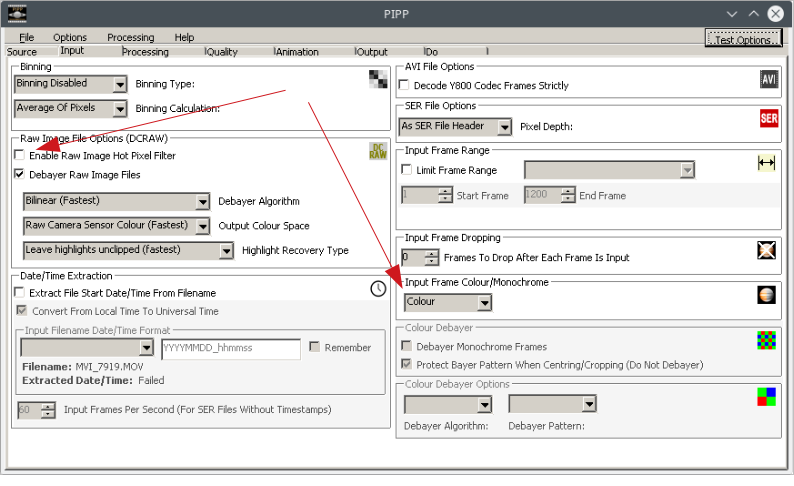
Przejdźmy do kolejnej zakładki.
Zakładka Processing
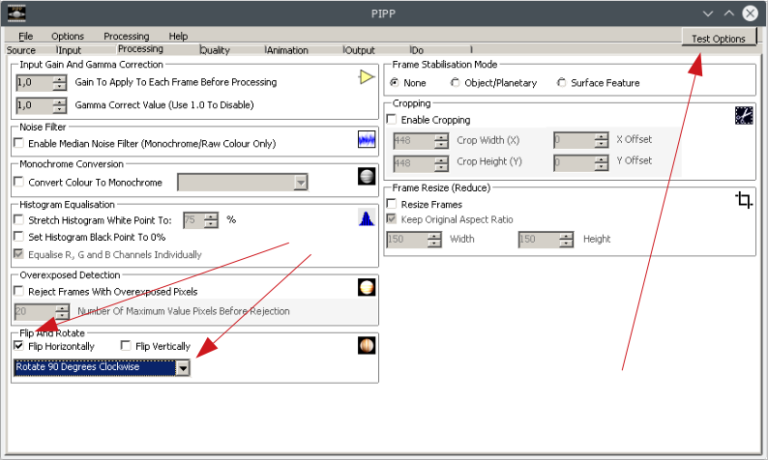
Na tej zakładce, już możemy trochę poprawić widoczny na podglądzie obraz. W przypadku mojego materiału filmowego, obraz jest odwrócony względem rzeczywistego. To efekt pracy mojego teleskopu Newton, jego zwierciadła odwracją obraz. Skorzystam z dostępnej opcji aby odwrócić obraz horyzontalnie. Zaznaczam opcję Flip Horizontally. Ponad to mój aparat gdy nagrywał materiał filmowy, samodzielnie zorientował obraz księżyca w pozycji horyzontalnej zamiast wertykalnej, zatem muszę obrócić obraz jeszcze o 90° za kierunkiem wskazówek zegara. Klikam w listę rozwijalną z obszaru Flip And Rotate i wybieram opcję Rotate 90 Degrees Clockwise a następnie w klikam w przycisk Test Options aby zobaczyć końcowy efekt zmian.
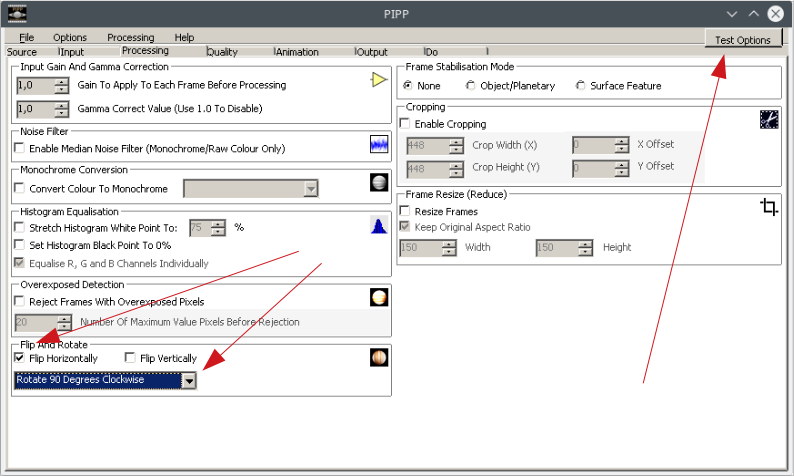
Podgląd zmian poniżej.
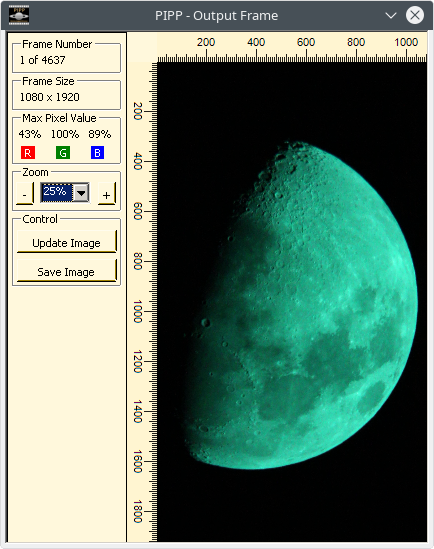
Przechodzimy do następnej zakładki.
Zakładka Quality
Żadna z dostępnych opcji tej zakładki nie będzie wykorzystana w przypadku mojego materiału filmowego.
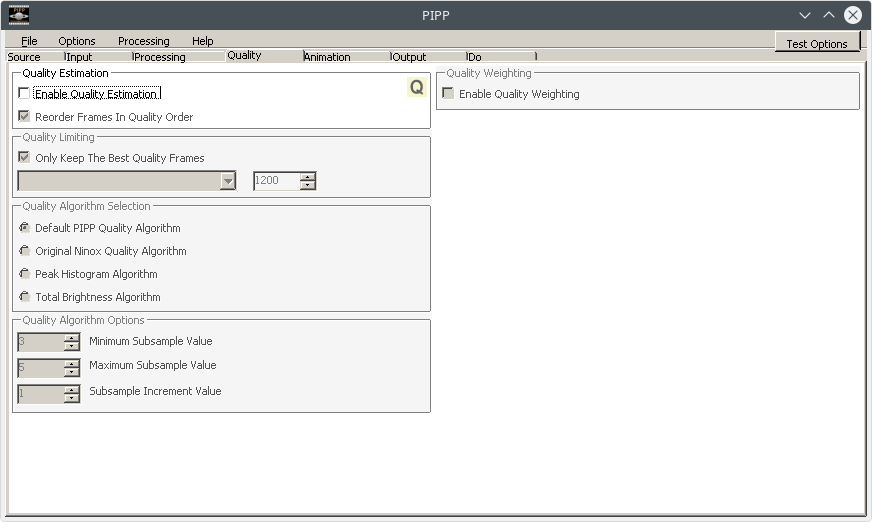
Przechodzimy do następnej zakładki.
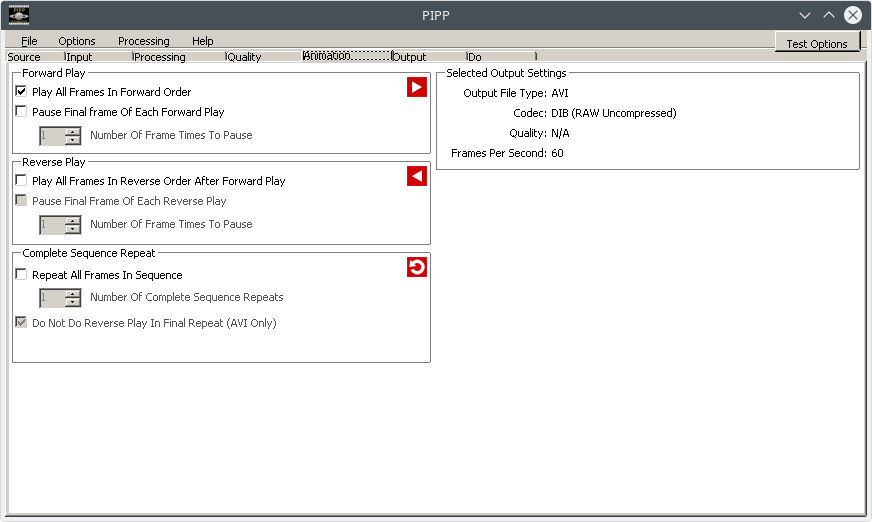
Zakładka Animation
Dostępne opcje pozostawiamy w domyślnej konfiguracji.
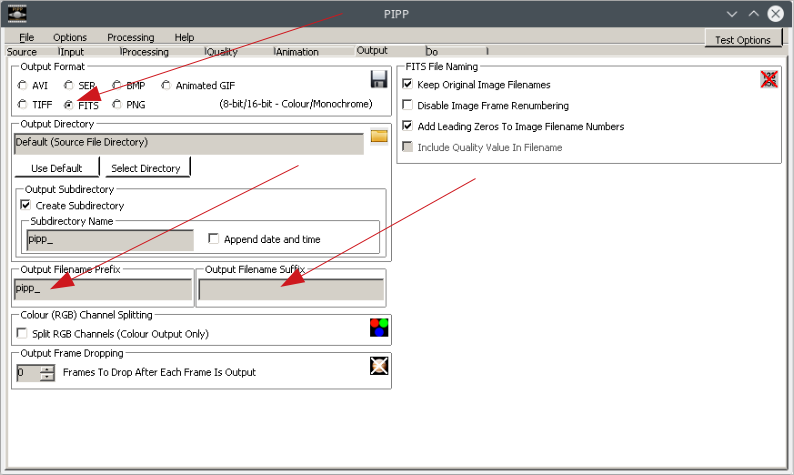
Zakładka Output
Celem przetwarzania pliku video jest podział na poszczególne klatki, które później będą stakowane. Najlepszym, dostępnym w PIPP typem zapisu plików zdjęciowych, jest .FITS i taki też wybieramy.
Nie chcę aby pliki wynikowe miały na końcu swojej nazwy dołączony suffix pipp_ więc kasuję wpis. Za to chcę aby wynikowe pliki zdjęciowe, posiadały przed nazwą prefix o nazwie pipp_ i taki prefiks wpisuję w pole tekstowe.
Przechodzimy do kolejnej zakładki.
Zakładka Do Processing
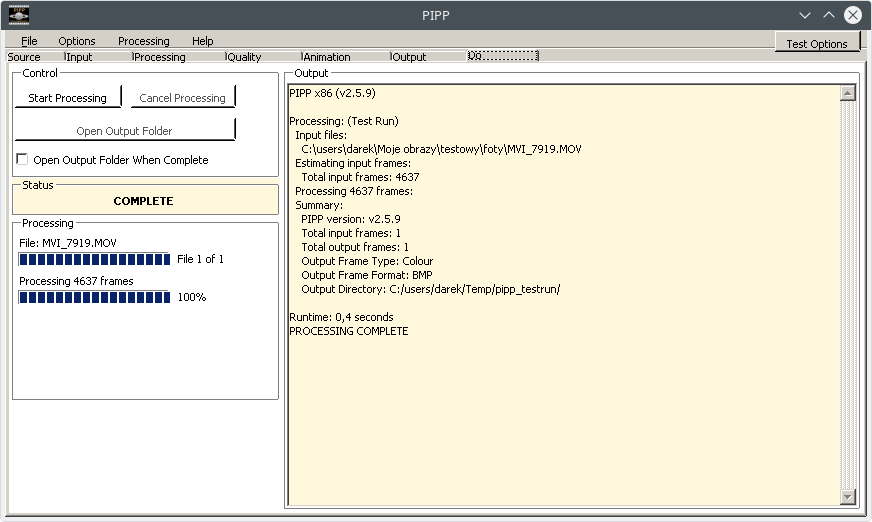
Klikamy w przycisk Start Processing i czekamy. W zależności od ilości klatek filmu przetwarzanie może trochę zająć. W moim przypadku przetworzenie pliku video zawierającego 4637 klatek zajęło niecałe 4 min. Więc całkiem szybko. Teraz można przejść już do stakowania plików zdjęciowych w programie np. AutoStakkert, RegiStax6 lub Siril.
Wniosek: PIPP nie poprawia ostrości, ale stabilizuje, normalizuje i optymalizuje dane. To czyni go bramkarzem, który dba o to, by AutoStakkert! otrzymał najlepszy, najczystszy i najbardziej ułożony materiał do faktycznego stackowania.