
PIPP Linux
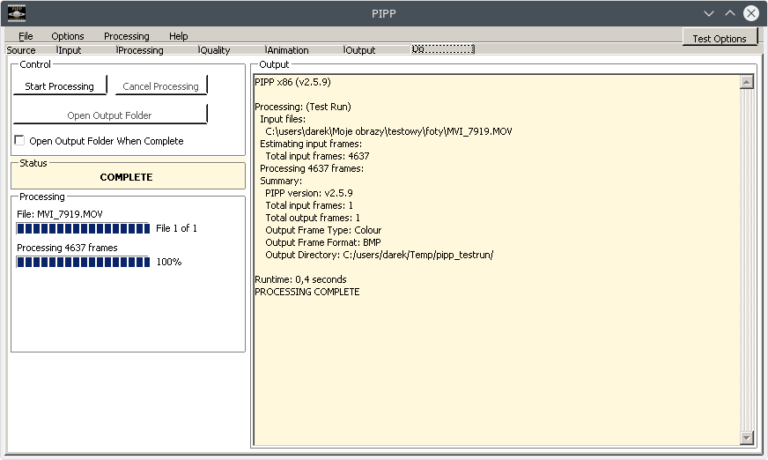
Program PIPP jest de facto standardem w procesie pre-processingu zdjęć planetarnych i księżycowych. Choć nie posiada on natywnej wersji na systemy Linux, architektura Wine (Wine Is Not an Emulator) pozwala na jego stabilne uruchomienie z pełną wydajnością. W tym poradniku przejdziemy przez proces tworzenia optymalnego środowiska przy użyciu menedżera PlayOnLinux.
Kluczowy wybór: Architektura 64-bit
W przeciwieństwie do starszych wersji narzędzi astro, PIPP czerpie ogromne korzyści z architektury 64-bitowej, szczególnie przy obsłudze gigantycznych plików .SER.
-
Podczas konfiguracji w PlayOnLinux zawsze wybieraj „64 bits windows installation”.
-
Pozwala to programowi na adresowanie większej ilości pamięci RAM, co zapobiega błędom „Out of Memory” podczas stabilizacji długich filmów.
Proces instalacji (Metoda uniwersalna) na skróty:
-
Pobieranie: Ściągnij instalator PIPP (
.exe) ze strony oficjalnej. -
Prefiks Wine: W PlayOnLinux utwórz nowy dysk wirtualny. Zalecane jest użycie stabilnej, nowszej wersji Wine (np. 6.0+ lub 7.0+).
-
Biblioteki dodatkowe: PIPP do poprawnego wyświetlania interfejsu i obsługi niektórych kontenerów wideo może wymagać dodatkowych komponentów. Przy użyciu funkcji „Zainstaluj komponenty” w POL warto doinstalować
vcrun2008lubvcrun2010. -
Uruchomienie: Po zakończeniu instalacji, PIPP powinien być dostępny jako skrót na pulpicie Linuxa.
Instalacja krok po kroku
Przyjmuję założenie, że jeżeli już czytasz niniejszy opis tzn. że jesteś użytkownikiem systemu Linux i jako regularny użytkownik posiadasz umiejętność instalacji potrzebnych programów, za pomocą wbudowanych w system narzędzi (Muon, apt lub inne) potrafisz zainstalować program PlayOnLinux (POL) z dostępnych repozytoriów użytkowanej przez Ciebie dystrybucji.
Niniejszy opis nie jest ściśle związany z dystrybucją Kubuntu, którą użytkuję. Z pewnością będzie dobry dla niemal każdej dystrybucji systemu Linux dostępnej w Internecie.
Upewnij się, że masz zainstalowany pakiet „winbind” w systemie Linux. Jest on niezbędny aby program PIPP był w pełni funkcjonalny. Przejdźmy do instalacji programu PIPP za pomocą POL.
Instalacja PIPP za pomocą POL (Play On Linux)
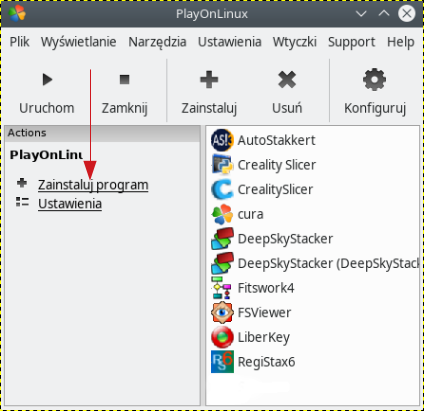
Uruchom POL i kliknij w Zainstaluj program.
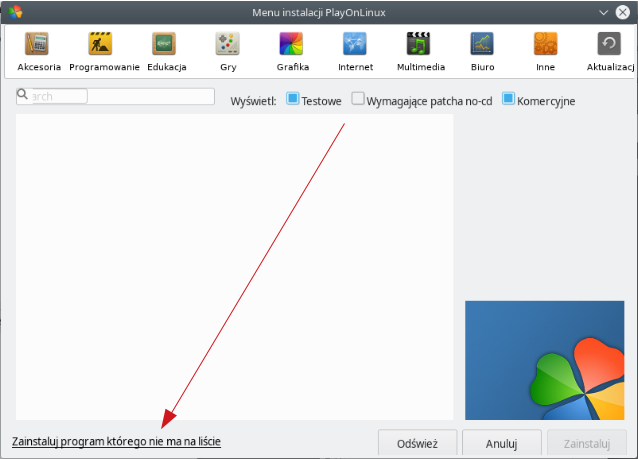
W oknie Menu instalacji PlayOnLinux, kliknij w Zainstaluj program którego nie ma na liście.
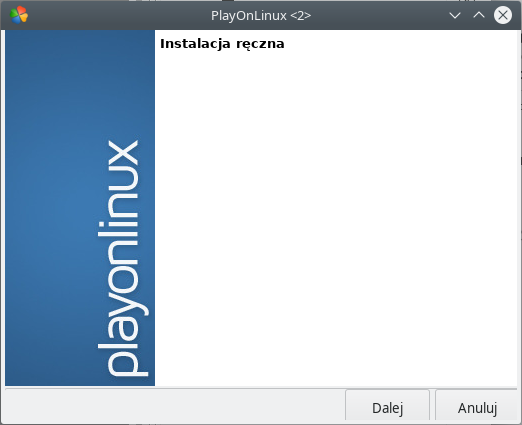
Instalacja ręczna – kliknij w Dalej.
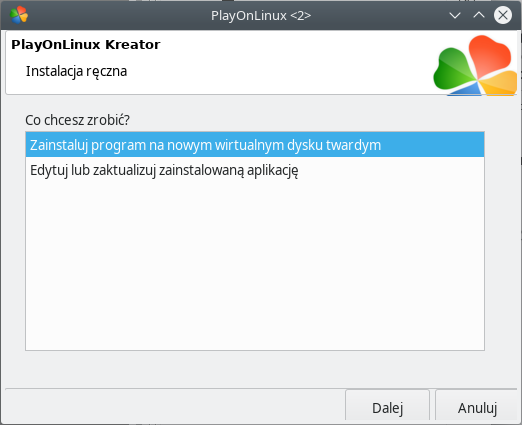
PlayOnLinux Kreator – kliknij w opcję Zainstaluj program na nowym wirtualnym dysku twardym i kliknij w Dalej.
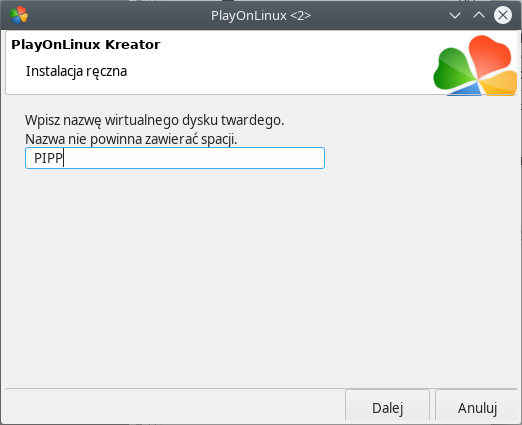
Instalacja ręczna – w polu tekstowym wpisz nazwę dla wirtualnego dysku, który zostanie utworzony na potrzeby instalowanego programu. Ja wpisałem „PIPP”. Kliknij w Dalej.
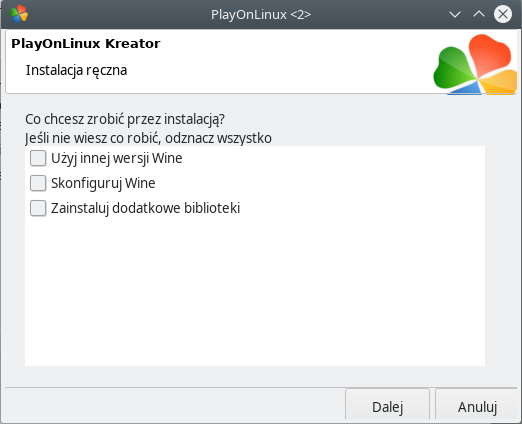
Instalacja ręczna – nic nie zmieniaj i kliknij w Dalej.
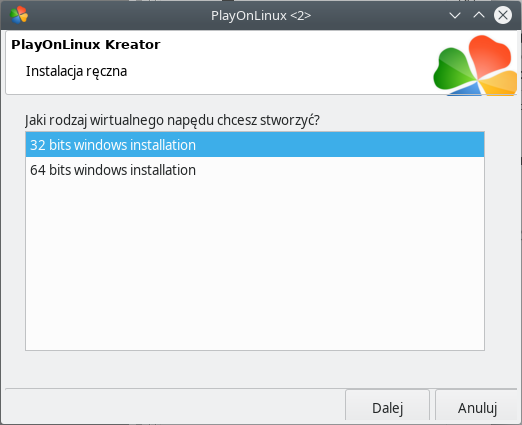
Instalacja ręczna – Należy wybrać wersję 32bit windows installation i kliknąć w Dalej.
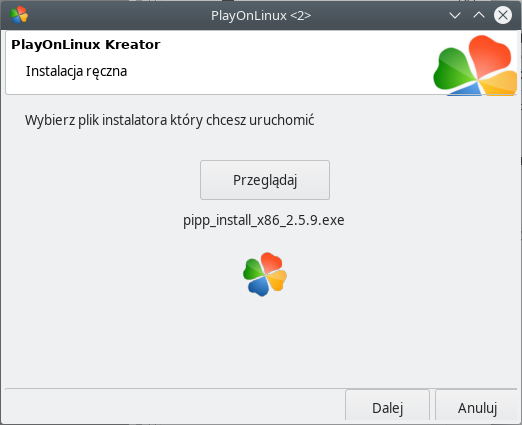
Instalacja ręczna – Kliknij w Przeglądaj i wskaż z dysku, plik instalacyjny .exe programu PIPP w wersji x86 (32bit) i kliknij w Dalej.
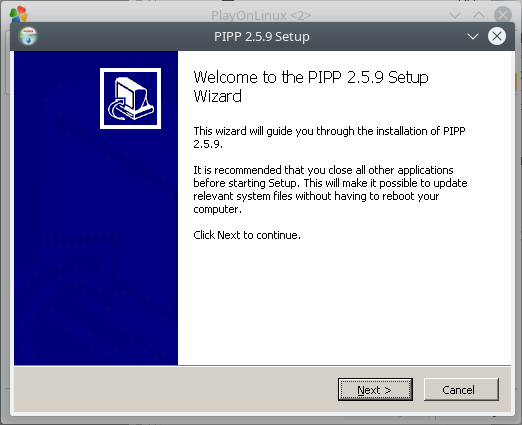
POL uruchomi kreator instalacji samego programu PIPP. Kliknij w Next aby przeprowadzić instalację programu.
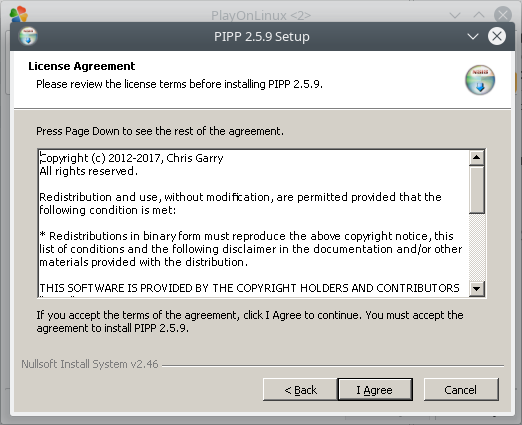
Warunki licencji programu trzeba zaakceptować. Sam program PIPP jest darmowy. Kliknij w I Agree
Nie zmieniaj domyślnej ścieżki instalacji, kliknij w Install.
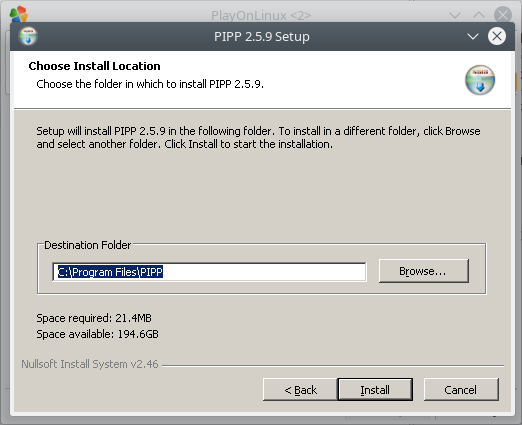
Podczas instalacji na moim komputerze, sam proces instalacji przebiegł tak szybko, że nie zdążyłem złapać obrazu z postępu instalacji. Klikasz w Finish.
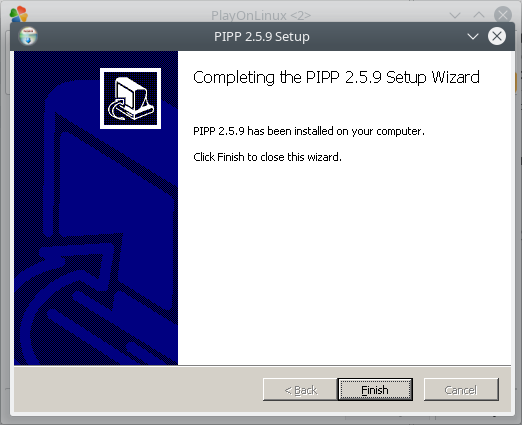
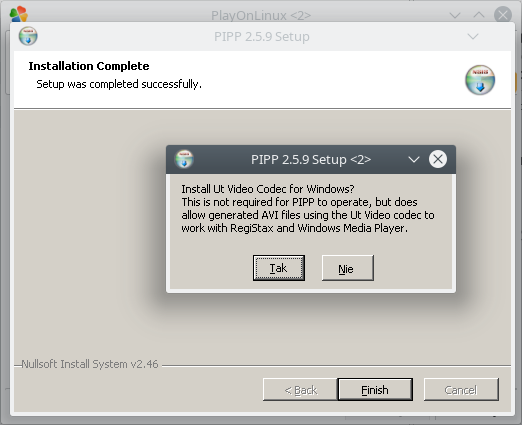
Kreator instalacji programu PIPP, jeszcze nie zakończył pracy i sugeruje zainstalowanie dodatkowego oprogramowania obsługi plików AVI, które jest kompatybilne z programem RegiStax, który z kolei często jest wykorzystywany w procesie stakowania zdjęć planet, księżyca itp. Kliknij w Tak.
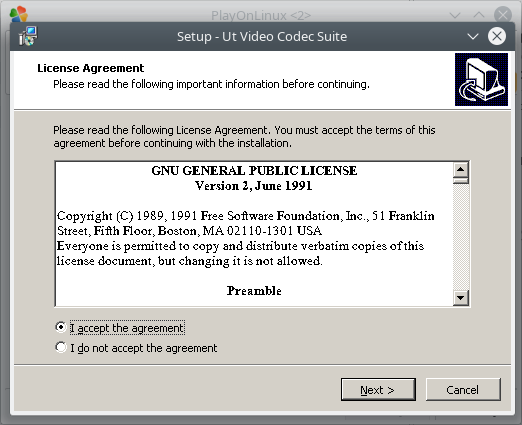
Akceptujemy warunki licencji i klikamy w Next – instalowany program jest darmowy na licencji GNU GPL.
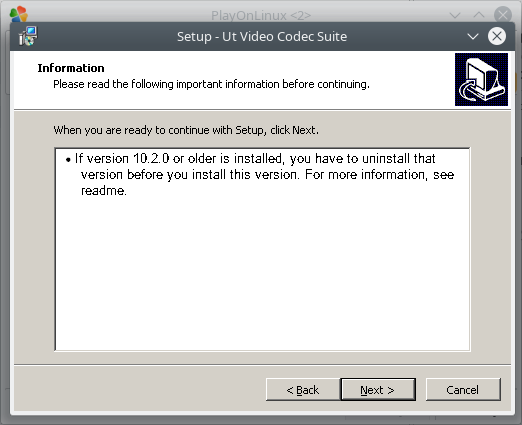
Poniższa informacja nas nie dotyczy, klikamy w Next.
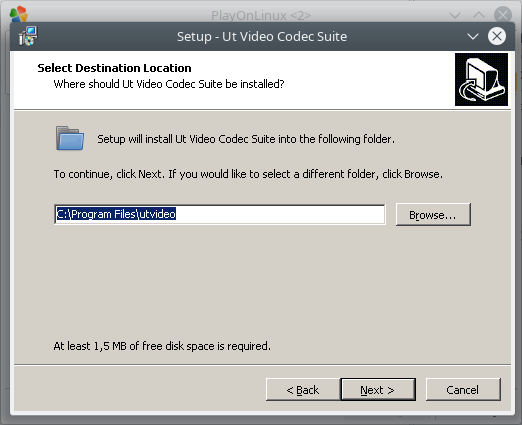
Nie zmieniaj domyślnej ścieżki instalacji, kliknij w Next.
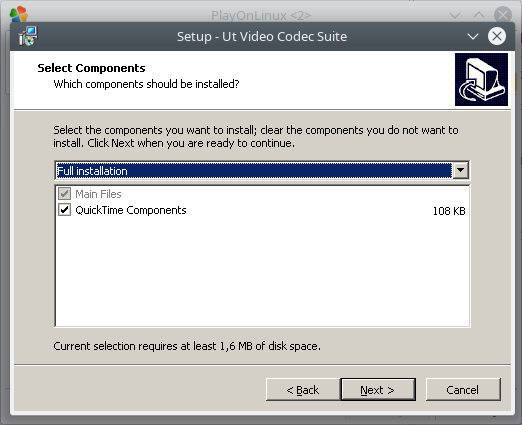
Zostawiamy domyślne ustawienia dla wybranych komponentów i klikamy w Next.
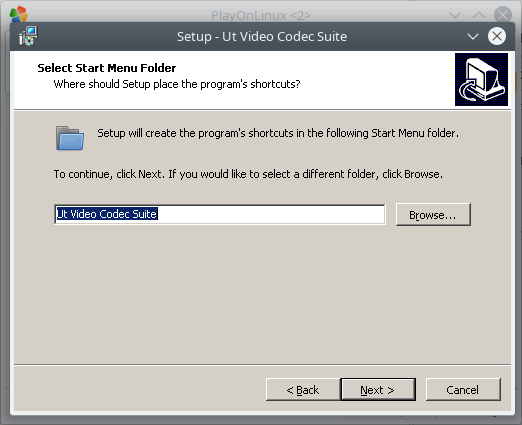
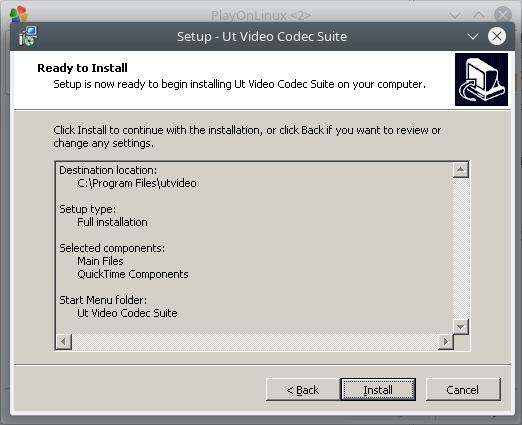
Klikamy w Next.
Klikamy w Install
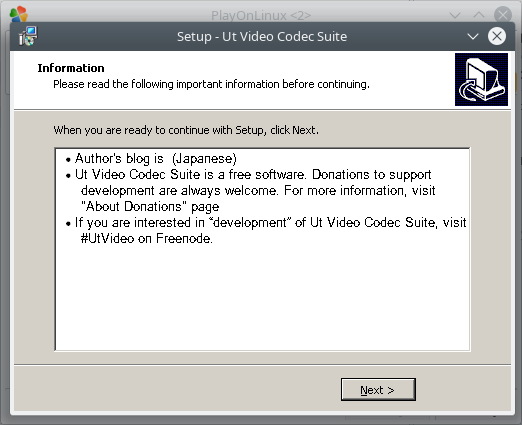
Zapoznaj się z informacją i klikamy w Next.
Możesz zapoznać się z sugerowanymi informacjami, które zostaną wyświetlone po zakończeniu procesu instalacji. Ja to odznaczyłem i klikam w Finish.
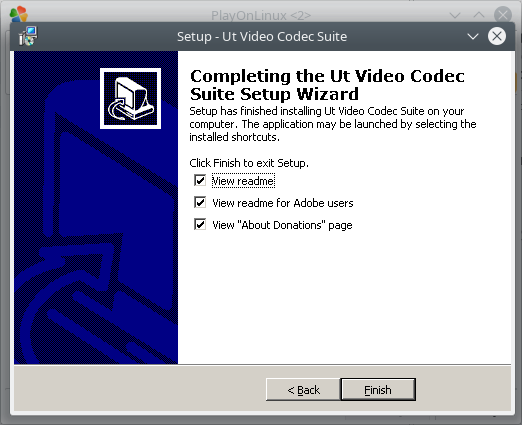
Proces instalacji programu PIPP oraz jego dodatkowych komponentów przebiegł poprawnie.
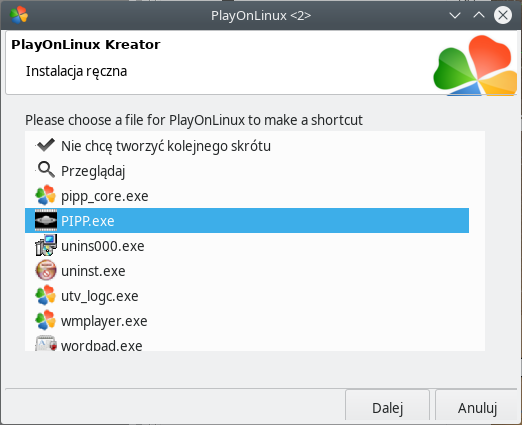
Wróciliśmy do kreatora instalacji POL, ważne jest aby utworzyć skrót do programu, który właśnie zainstalowaliśmy. Na liście dostępnych plików, zaznacz plik o nazwie PIPP.exe i kliknij w Dalej.
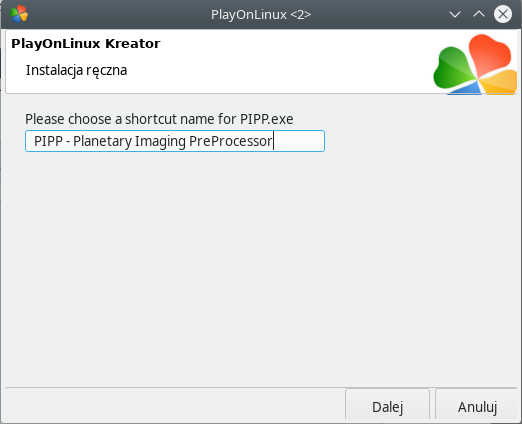
Możesz zmienić sugerowaną nazwę dla tworzonego skrótu. Ja zmieniam proponowaną „PIPP” na „PIPP – Planetary Imaging PreProcessor” i klikam w Dalej.
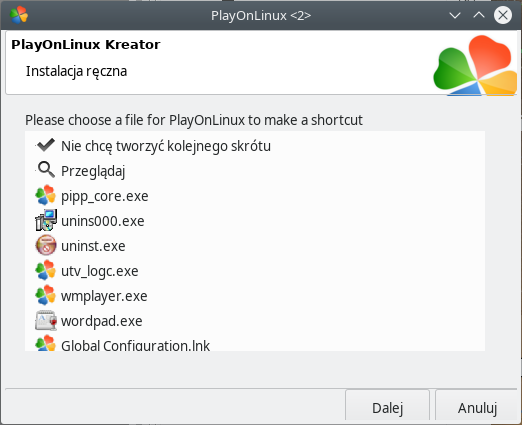
Kreator instalacji ponownie wróci do listy plików. Tym razem klikamy w Nie chcę tworzyć kolejnego skrótu i klikamy w Dalej.
Po zakończeniu procesu instalacji, na liście zainstalowanych programów w POL, pojawi się program PIPP.
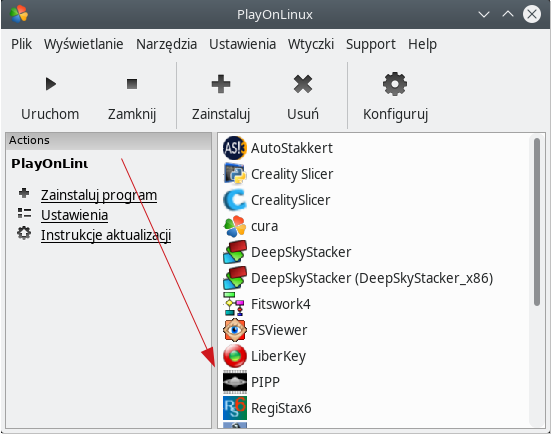
Na tym etapie nic więcej nie trzeba konfigurować. Wystarczy uruchomić program. Na liście kliknij 2x LPM w nazwę programu i zaczekaj aż się uruchomi.
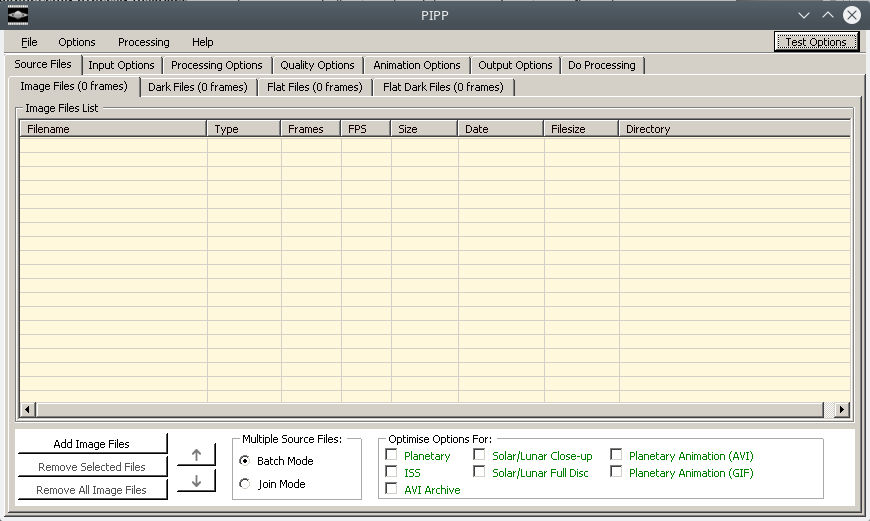
Program PIPP gotowy do pracy.
Obsługa plików wideo pod Linuxem
Najczęstszym problemem w środowisku Wine jest brak kodeków. Jeśli PIPP w wersji Linuxowej nie chce otworzyć Twojego pliku .AVI, najlepiej przekonwertować go wcześniej do formatu .SER (który jest formatem surowym i nie wymaga kodeków systemowych) lub upewnić się, że w folderze PIPP znajduje się binarny plik ffmpeg.exe.