
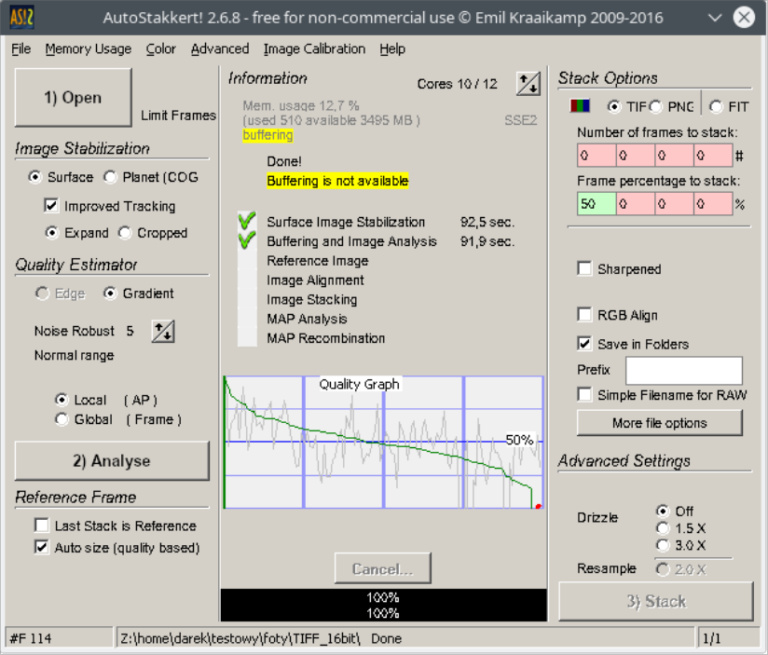
AutoStakkert Linux instalacja
Windows nie jest konieczny Wielu astrofotografów utrzymuje partycję z systemem Windows wyłącznie dla jednego programu: AutoStakkert!. Jest to nieuzasadnione marnotrawstwo zasobów. Silnik stackujący tego programu działa doskonale w środowisku Linux, często oferując lepsze zarządzanie pamięcią RAM niż natywny system Microsoftu, dzięki lekkości jądra Linux.
Zasada działania: Wine to nie Emulator
Kluczem do sukcesu jest Wine (akronim: Wine Is Not an Emulator). To warstwa kompatybilności, która w locie tłumaczy wywołania API systemu Windows na instrukcje zrozumiałe dla POSIX (Linuxa). Dzięki temu aplikacja działa z niemal natywną wydajnością, bez narzutu emulacji całego systemu operacyjnego. Narzędzie PlayOnLinux (POL), opisane w tym poradniku, służy do łatwego zarządzania tzw. „prefiksami” Wine – czyli izolowanymi kontenerami z konfiguracją.
Dlaczego to działa?
- AutoStakkert! jest aplikacją typu portable – brak klasycznego instalatora MSI.
- Wine obsługuje większość wywołań API wymaganych przez AS!3/AS!4.
- Linuxowe systemy plików (ext4, btrfs) radzą sobie lepiej z dużymi plikami SER/AVI niż NTFS.
Skrócona instrukcja Wdrożenia (Metoda Uniwersalna)
Ponieważ AutoStakkert! nie posiada klasycznego instalatora (jest to aplikacja typu „portable”), proces w PlayOnLinux wygląda inaczej niż zwykle:
-
Pobranie: Ściągnij najnowszą stabilną wersję (AS!3 lub AS!4) jako archiwum ZIP.
-
Konfiguracja POL: Wybierz „Zainstaluj program”, a następnie „Zainstaluj program spoza listy”.
-
Tworzenie dysku wirtualnego: Wybierz opcję „Utwórz nowy wirtualny dysk” (najlepiej w architekturze 64-bit, aby obsłużyć duże pliki wideo SER/AVI).
-
Brak Instalatora: Gdy POL zapyta o plik instalacyjny, wskaż plik
.exeAutoStakkerta. Program nie zainstaluje się w systemie, ale zostanie skopiowany do struktury katalogów Wine. -
Skrót: Na koniec utwórz skrót bezpośrednio do pliku
AutoStakkert.exe.
Wydajność i Pamięć
Przy pracy z dużymi plikami z kamer planetarnych (często rzędu 50-100 GB), Linuxowy system plików (ext4 lub btrfs) radzi sobie znacznie lepiej z operacjami wejścia/wyjścia (I/O) niż NTFS. Stackowanie przebiega płynnie, pod warunkiem, że w konfiguracji Wine przydzielono odpowiednią ilość pamięci wideo.
Ostrzeżenia
- Używaj Wine ≥ 6.x – starsze wersje mogą powodować błędy.
- Sprawdź polaryzację skrótów – nie kopiuj plików do katalogów systemowych.
- Testuj na małym pliku SER przed dużymi sesjami.
Przyjmuję założenie, że jeżeli już czytasz niniejszy opis tzn. że jesteś użytkownikiem systemu Linux i jako regularny użytkownik posiadasz umiejętność instalacji potrzebnych programów, za pomocą wbudowanych w system narzędzi (Muon, apt lub inne) i potrafisz zainstalować program PlayOnLinux (POL) z dostępnych repozytoriów użytkowanej przez Ciebie dystrybucji.
Niniejszy opis nie jest ściśle związany z dystrybucją Kubuntu, którą użytkuję. Z pewnością będzie dobry, dla niemal każdej dystrybucji systemu Linux dostępnej w Internecie, która umożliwia zainstalowanie oraz użytkowanie pakietu POL oraz Wine.
Upewnij się, że masz zainstalowany pakiet „winbind” w systemie Linux. Jest on niezbędny aby program Wine a tym samym AutoStakkert oraz każdy inny był w pełni funkcjonalny. Przejdźmy do instalacji programu AutoStakkert za pomocą POL.
Szczegółowa Instalacja programu AutoStakkert za pomocą POL
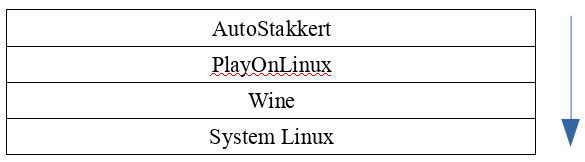
Pobierz program ze strony projektu, koniecznie wersję 32bit (http://www.astrokraai.nl/) i rozpakuj program, ja umieściłem go w katalogu ~/testowy/AutoStakkert/ bieżącego użytkownika. AutoStakkert nie posiada instalatora, uruchamiasz go z katalogu, w którym się znajduje. Aby wygodnie obsługiwać program za pomocą POL, mimo wszystko trzeba przeprowadzić proces instalacji, aby POL utworzył potrzebną konfigurację środowiska pracy dla Wine. To trochę taka kanapka rożnych konfiguracji, gdzie jedna opiera się na drugiej i wzajemnie są od siebie zależne jak to pokazano na poniższej tabeli.
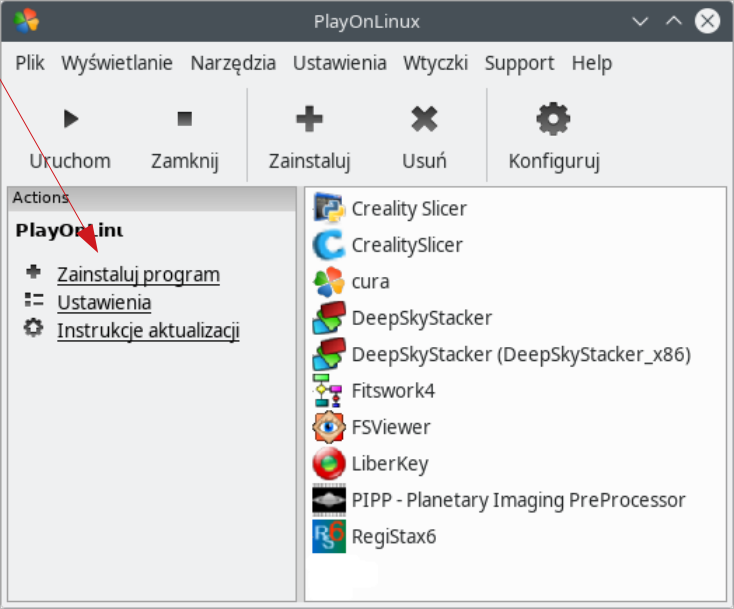
Uruchom POL i kliknij w Zainstaluj program.
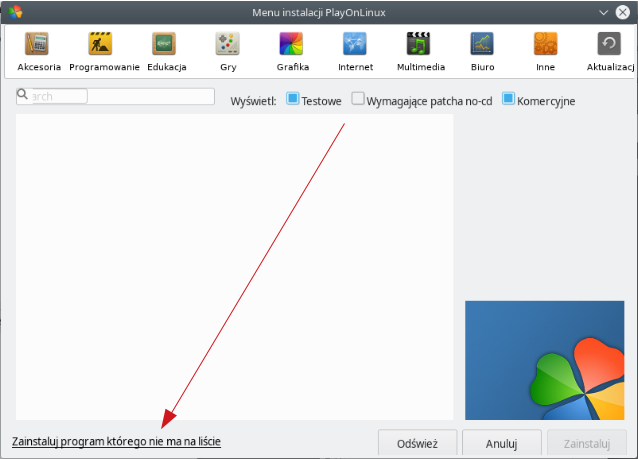
W oknie Menu instalacji PlayOnLinux, kliknij w Zainstaluj program którego nie ma na liście.
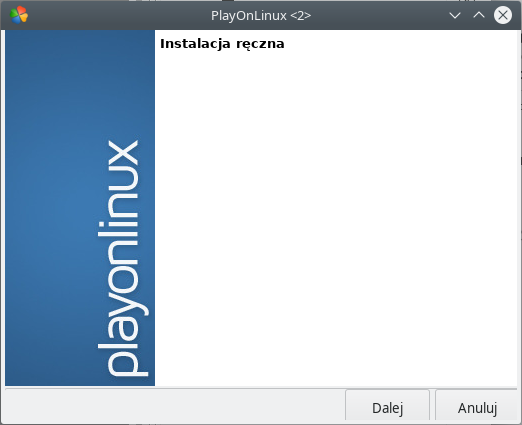
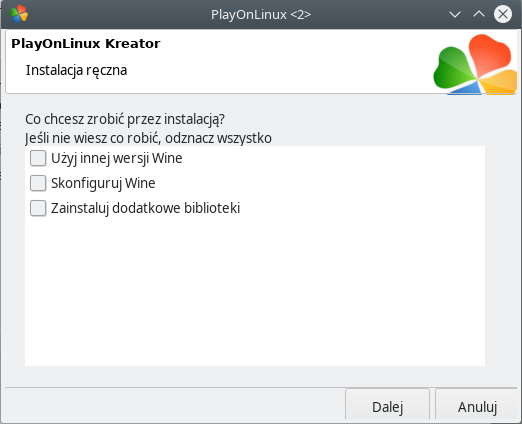
Instalacja ręczna – kliknij w Dalej.
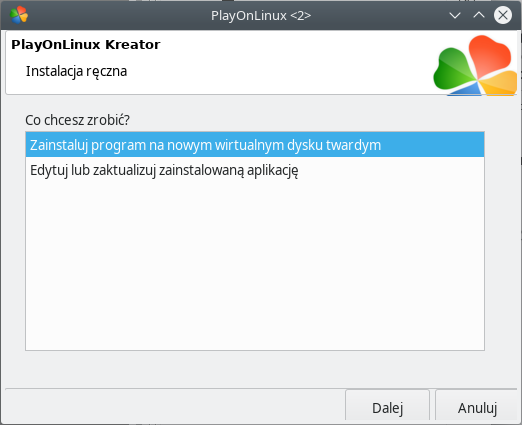
PlayOnLinux Kreator – kliknij w opcję Zainstaluj program na nowym wirtualnym dysku twardym i kliknij w Dalej.
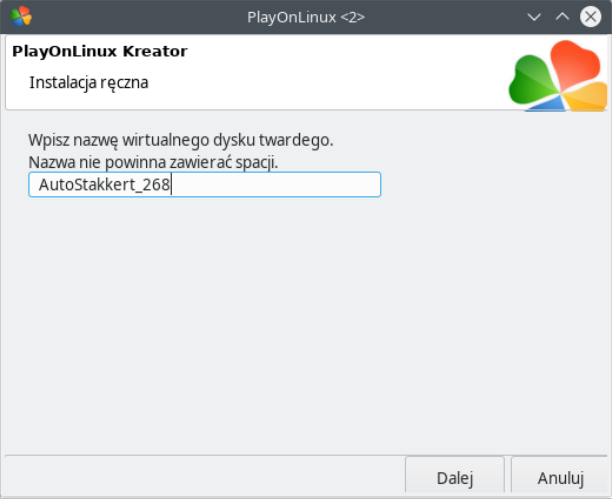
Instalacja ręczna – w polu tekstowym wpisz nazwę dla wirtualnego dysku, który zostanie utworzony na potrzeby instalowanego programu. Ja wpisałem „AutoStakkert_268”. Kliknij w Dalej.
Instalacja ręczna – nic nie zmieniaj i kliknij w Dalej.
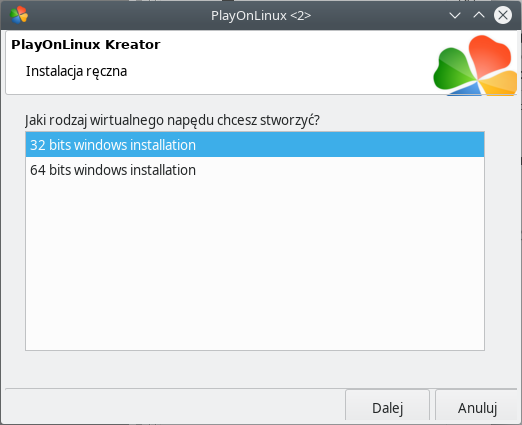
Instalacja ręczna – Uwaga! Należy wybrać wersję 64bit windows installation jako rodzaj wirtualnego napędu, mimo że sam program jest 32-bit. Uzasadnione jest to sposobem obsługi dostępnej ilości pamięci dla programu AutoStakkert. W przypadku napędu 32-bit, do dyspozycji będzie zaledwie trochę ponad 3GB pamięci RAM, mimo że Twój komputer dysponuje większą jej ilością. Gdy wybierzesz 64-bit, zyskamy dodatkowy 1 GB pamięci RAM do dyspozycji dla programu, co w czasie stakowania odgrywa bardzo dużą rolę. Podczas moich testów, gdy zainstalowałem AutoStakker na POL z napędem 32-bit podczas stakowania dużej ilości obrazów, często program monitował komunikat z informacją, że zabrakło pamięci RAM. Zatem wybieramy 64-bit windows installation i klikamy Dalej.
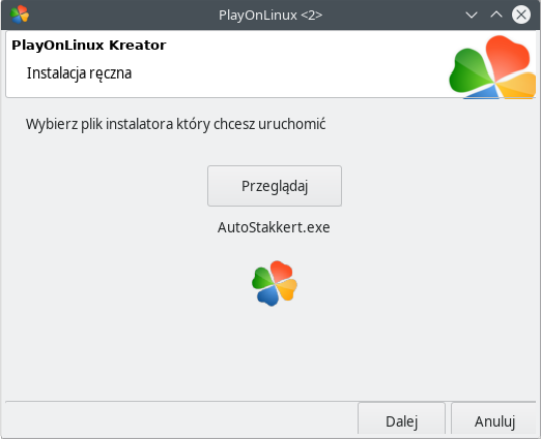
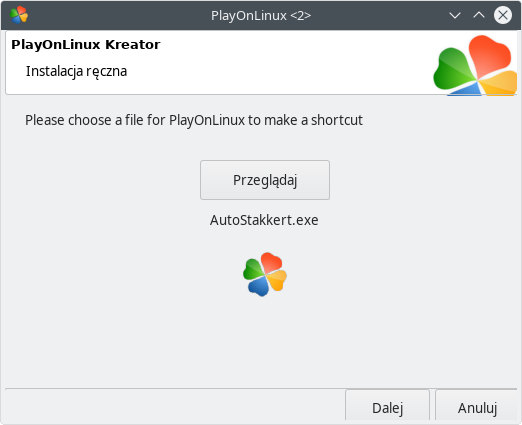
Instalacja ręczna – Kliknij w Przeglądaj i wskaż z dysku, plik instalacyjny .exe programu AutoStakkert w wersji x86 (32bit) i kliknij w Dalej.
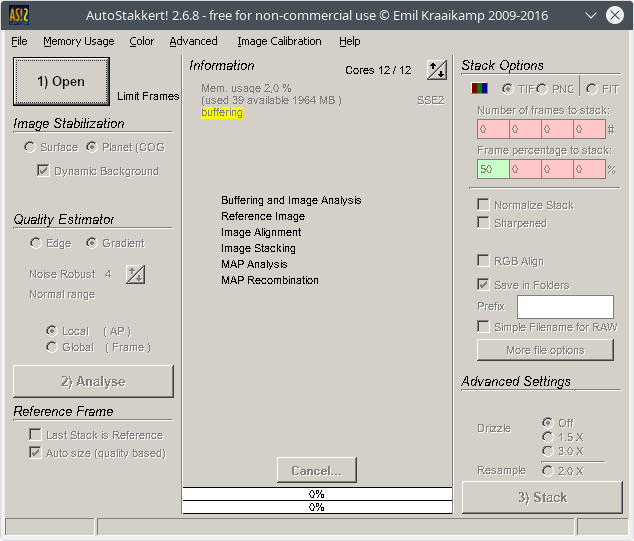
AutoStakkert został uruchomiony zgodnie z oczekiwaniami. Zamknij program.
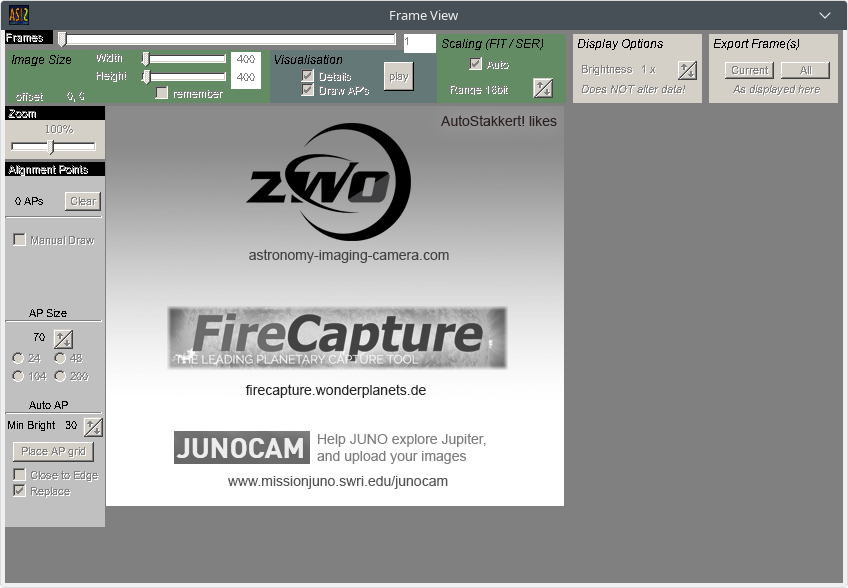
POL zakończył instalację i utworzył potrzebną nam konfigurację, środowiska pracy programu AutoStakkert dla Wine. Nie zamykaj okna Instalacja ręczna, jeszcze będzie nam potrzebne.
Za pomocą menedżera plików lub konsoli, należy przenieść katalog z programem AutoStakkert do katalogu ~/.PlayOnLinux/wineprefix/AutoStakkert/drive_c/Program Files/ . Ja wykonam to w konsoli za pomocą polecenia:
#> mv -v -i ./testowy/AutoStakkert_2.6.8 ~/.PlayOnLinux/wineprefix/AutoStakkert/drive_c/Program\ Files/

renamed './testowy/AutoStakkert_2.6.8' -> '/home/darek/.PlayOnLinux/wineprefix/AutoStakkert/drive_c/Program Files/AutoStakkert_2.6.8'
#>
Teraz wracamy do kreatora instalacji POL i naszego otwartego okna. Z listy dostępnych plików zaznacz Przeglądaj i kliknij w Dalej.
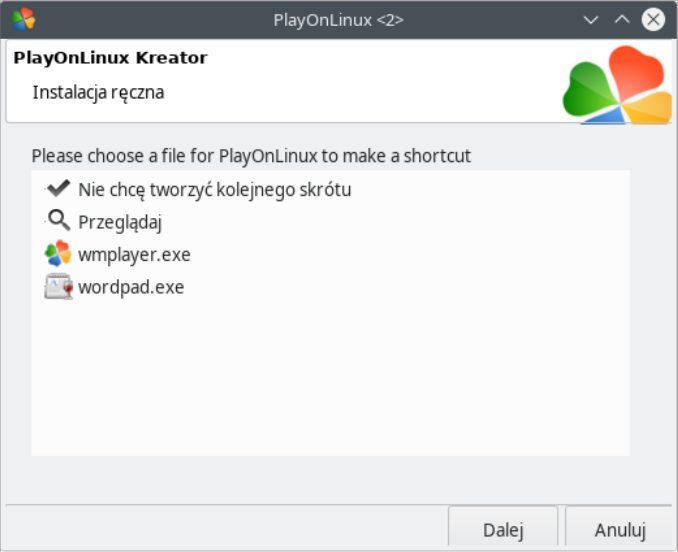
Kliknij w Przeglądaj.
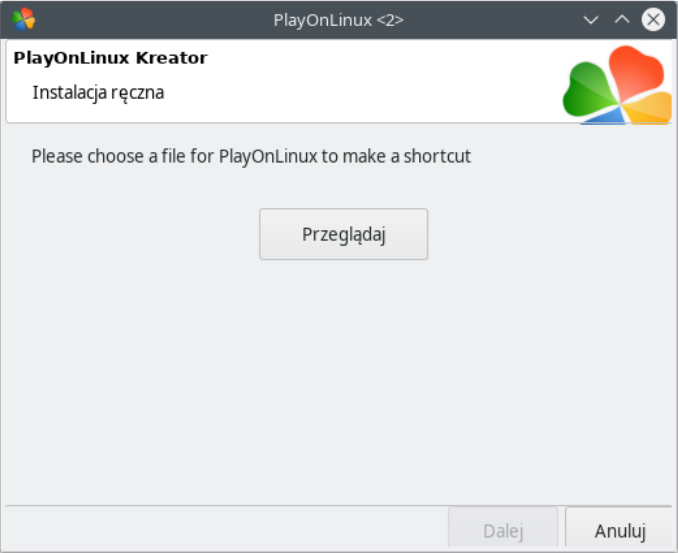
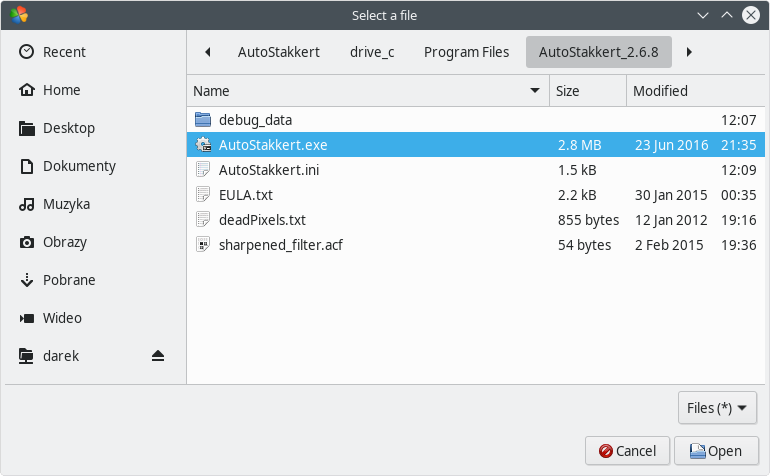
Przejdź do katalogu, w którym teraz znajduje się program AutoStakkert
(.PlayOnLinux/wineprefix/AutoStakkert/drive_c/Program\ Files/AutoStakkert_2.6.8/)
zaznacz plik AutoStakkert.exe i kliknij w Open.
Kliknij w Dalej.
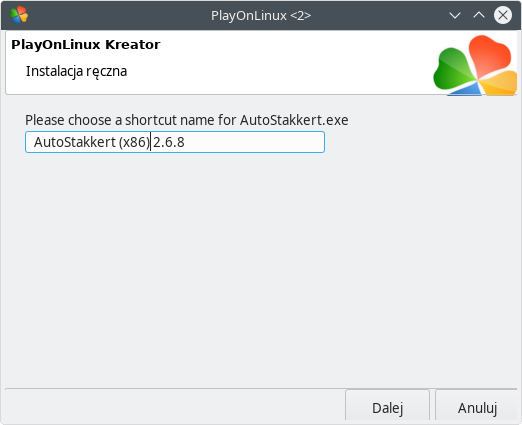
Wpisz nazwę dla tworzonego skrótu. Ja wpisałem to co przedstawia poniższa grafika. Kliknij w Dalej.
Wróciliśmy do listy plików, zaznacz Nie chcę tworzyć kolejnego skrótu i kliknij w Dalej.
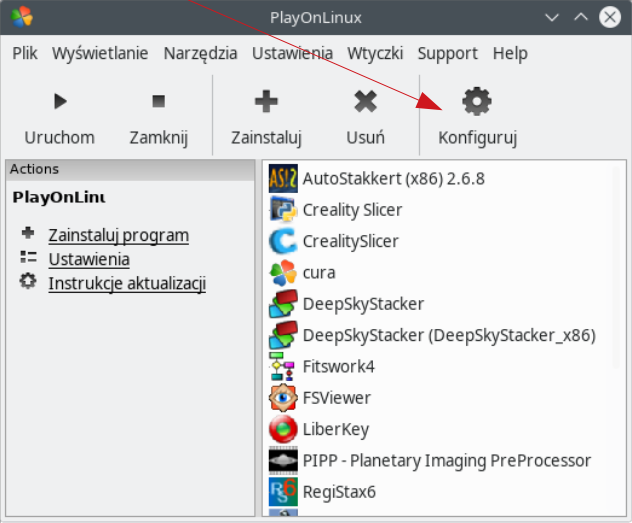
Program został zainstalowany ale jeszcze nie jest gotowy do pracy. Zaznaczamy AutoStakkert (x86) 2.6.8 i klikamy w przycisk Konfiguruj.
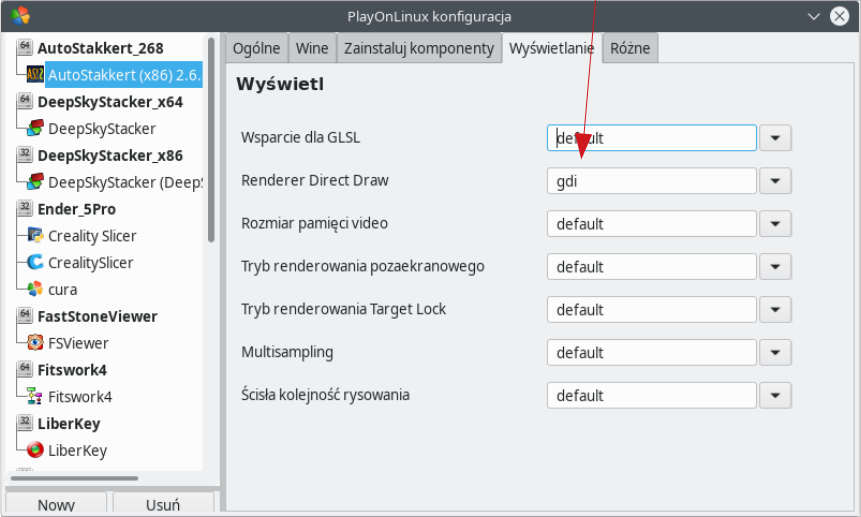
Przechodzimy na zakładkę Wyświetlanie i dla Renderer Direct Draw ustaw gdi. Zamykamy okno.
Teraz możemy już uruchomić program.
Miłego użytkowania 🙂